語音轉寫
12個系統中第1名19.3
%
5種語言平均WER
5種語言 · 5,000段音訊 · 約41小時
 VoicePing
19.3%
VoicePing
19.3% ElevenLabs
23.4%
ElevenLabs
23.4% Qwen3-ASR
24.4%
Qwen3-ASR
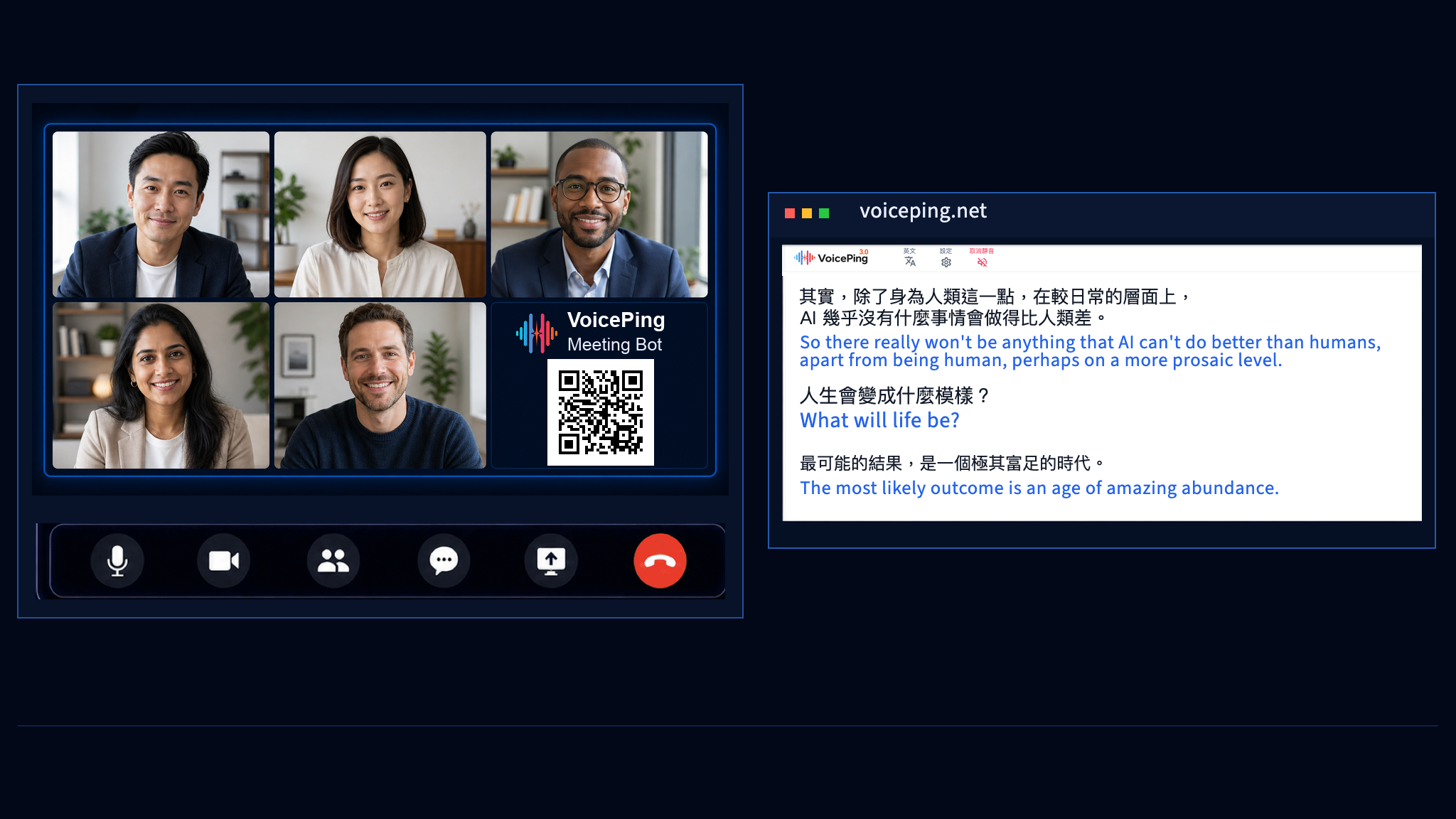
24.4%邀請 VoicePing 加入 Zoom、Google Meet 或 Microsoft Teams。與會者掃描 Bot 的 QR 碼或開啟分享連結,就能在瀏覽器查看即時字幕與翻譯。處理完成後,錄音錄影、逐字稿與摘要會集中保存在 Meeting Logs。


會議自動化
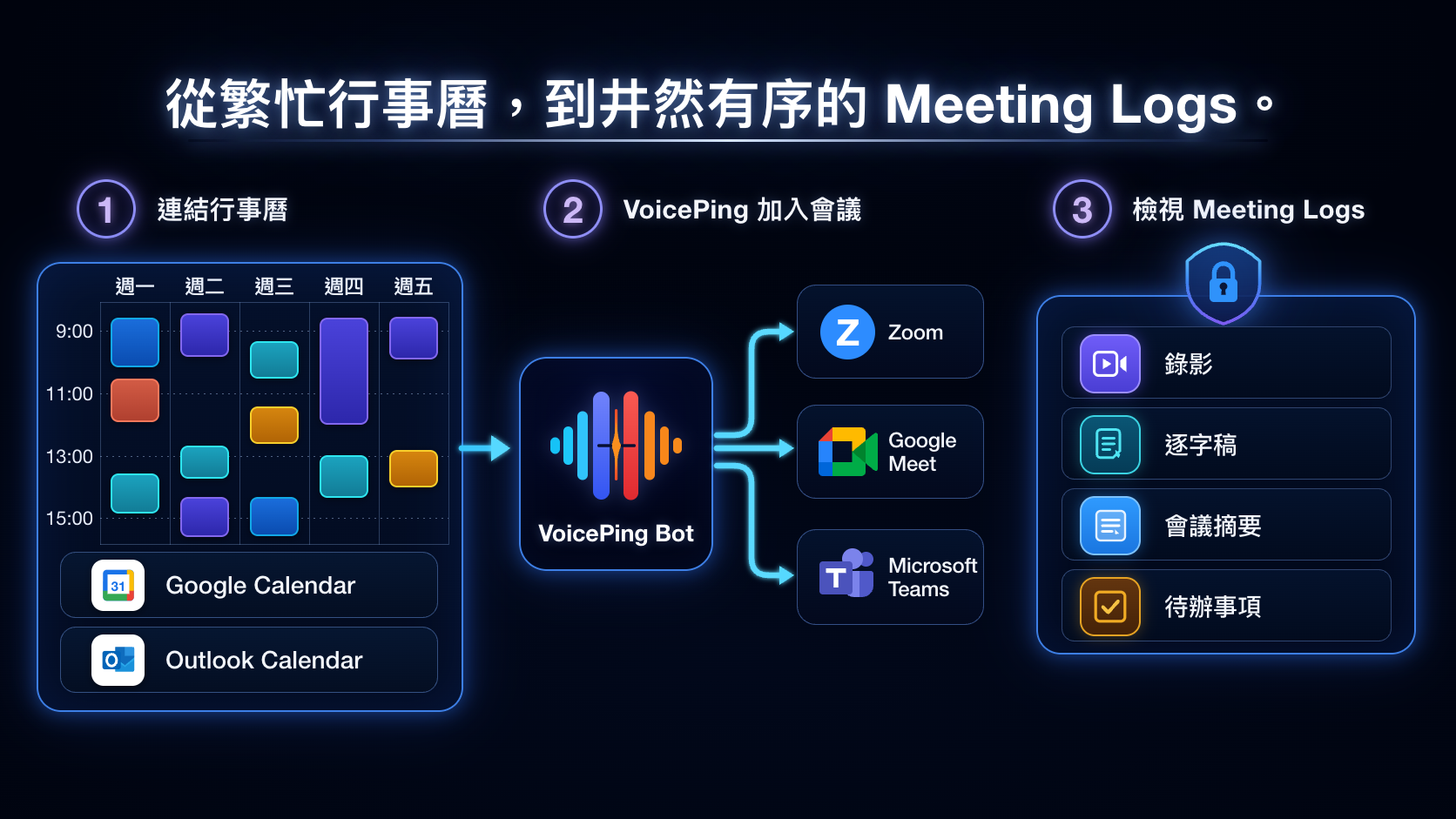
手動新增會議,或連接 Google Calendar、Outlook 並設定 Bot 加入的時機。在主持人允許且有可用 Bot 名額的情況下,VoicePing 會加入支援的會議。處理完成後,可在 Meeting Logs 查看錄音錄影、逐字稿、摘要與待辦事項。
會後
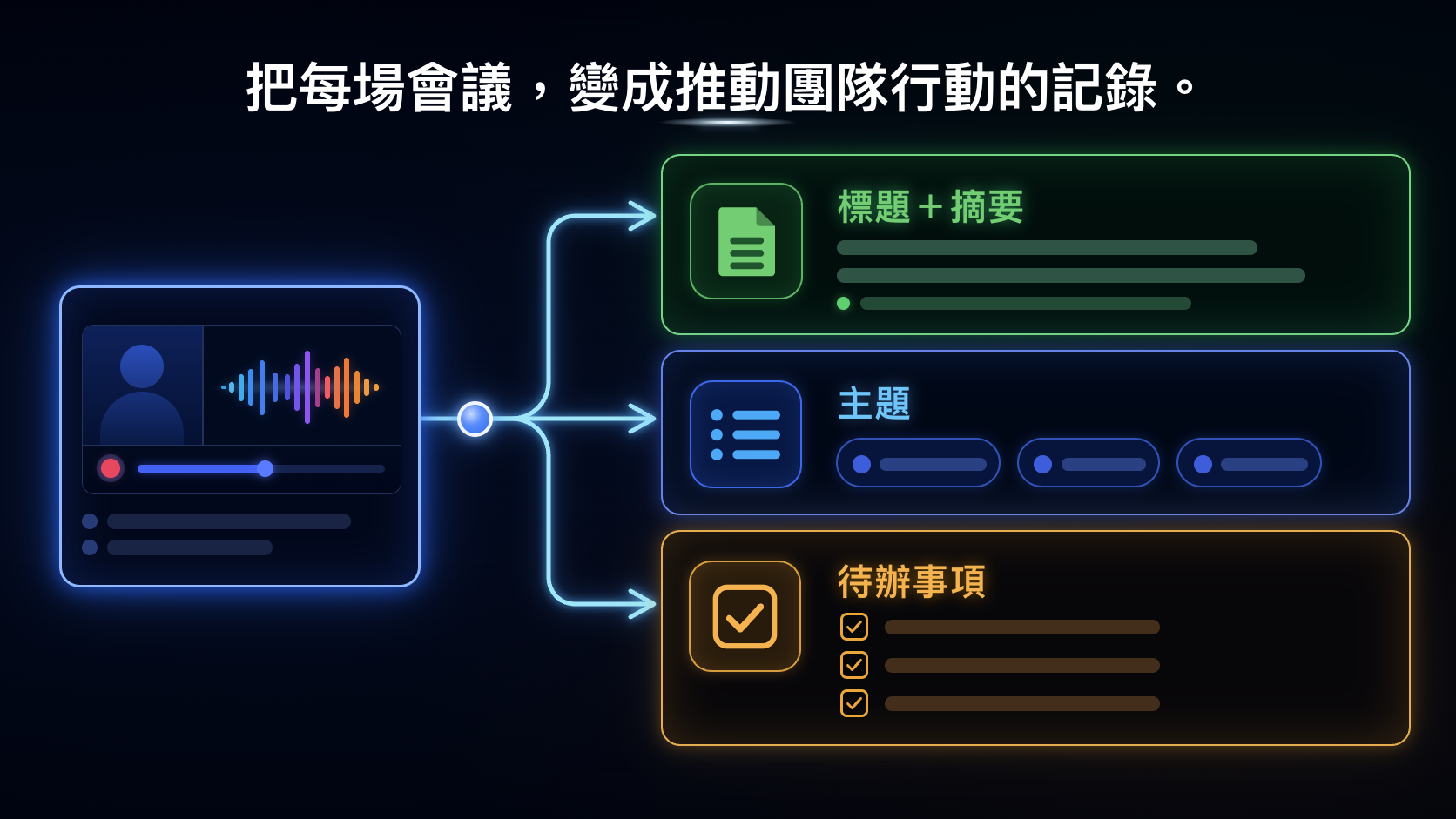
對話中有足夠依據時,VoicePing 會整理待辦事項與負責人。搭配逐字稿檢視摘要,與團隊確認細節後,再分派工作或寄出後續信件。
在相同條件下比較轉寫、英譯日與說話者分離效能。
5種語言平均WER
5種語言 · 5,000段音訊 · 約41小時
VoicePing
19.3%
ElevenLabs
23.4%
Qwen3-ASR
24.4%綜合翻譯分數
8個模型評測100個英文句子
 DeepL
89.4
DeepL
89.4 Sakana AI
88.0
VoicePing
87.2
Sakana AI
88.0
VoicePing
87.2說話者分離錯誤率
5種語言與多語言音訊 · 42個檔案 · 約10.5小時
VoicePing
4.01% NVIDIA NeMo
6.64%
NVIDIA NeMo
6.64% pyannoteAI
8.55%
pyannoteAI
8.55%說明: VoicePing基準測試結果。實際準確度可能因音質、說話者、語言與使用環境而異。
多語言團隊的實際用法
確認語意、準備報告、回顧多語討論。從客戶訪談了解各團隊如何使用逐字稿與 Meeting Logs。
 Meeting Logs → 活動報告
神戶市
神戶市的新創支援團隊會查看 AI 摘要與會議記錄,並在撰寫活動報告時將 Meeting Logs 作為參考資料。
客戶心聲
該團隊表示,撰寫報告時能回顧摘要與會議記錄,十分實用。
神戶市客戶訪談
 檢視雙語逐字稿
Brave group
使用日文與韓文的團隊在多語言會議結束後,將 VoicePing 逐字稿作為共用的文字記錄。
客戶心聲
成員表示,能在同一個應用程式中同時看到雙方內容後,溝通輕鬆許多。
Brave group 客戶訪談
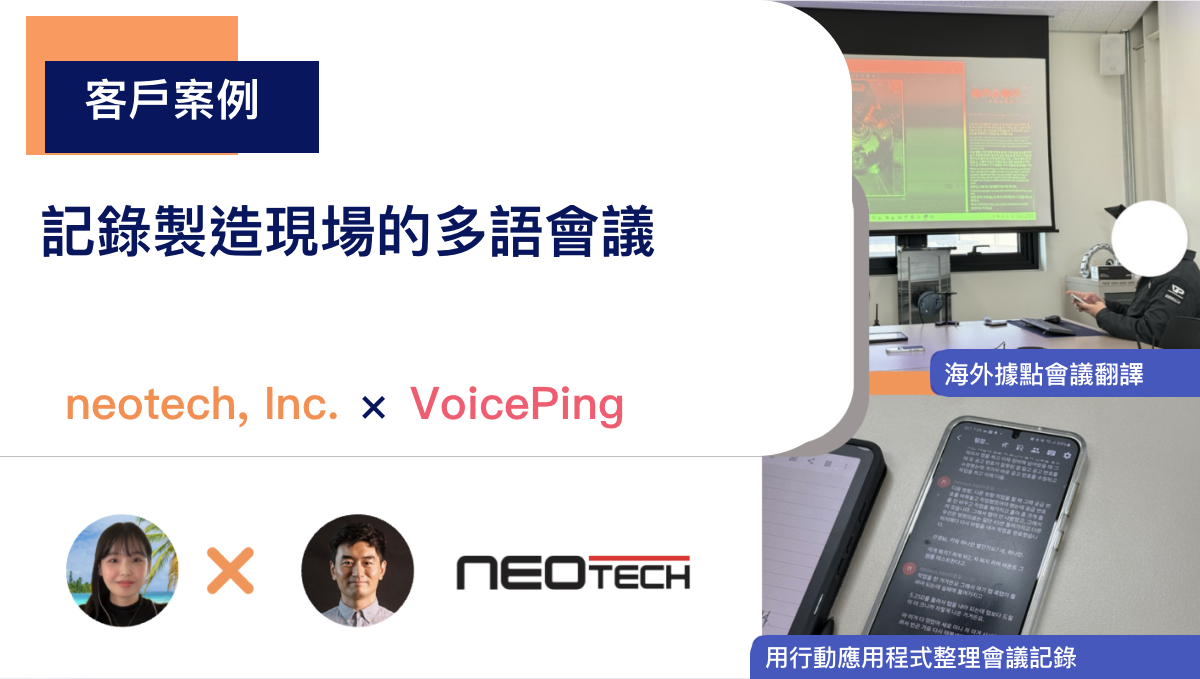 現場會議逐字稿
Neotech
Neotech 在約 10 人參與的現場會議中使用 VoicePing 進行翻譯並記錄逐字稿。
客戶心聲
已發布的案例顯示,團隊對 VoicePing 在現場生產環境中的準確度與速度給予高度評價。
Neotech 客戶訪談
錄製與存取管理
Meeting Bot 會在與會者名單中顯示名稱,由主持人決定是否允許加入。主辦人須告知與會者,會議將會錄製並進行資料處理。記錄的存取權限與保留期限依工作區設定及方案而定。
與會者可以在會議中看到具名的 VoicePing Bot。
VoicePing 無法略過等候室或主持人的決定。
請遵循組織與所在地適用的錄製及同意規範。
VoicePing 持有 ISO/IEC 27001:2022 認證,BSI 證書編號為 IS 820960。
客戶資料不會用於訓練 VoicePing AI 模型。
ISO/IEC 27001:2022
BSI證書編號 IS 820960
Meeting Bot 支援 Zoom、Google Meet 與 Microsoft Teams 的標準邀請連結,但並非所有 URL 格式都支援。
可以。使用支援的 Teams 邀請連結安排 Bot,確認有可用名額,並在需要時請主持人允許加入。使用時仍須遵守組織的 Bot 政策。與會者會在獨立的瀏覽器頁面查看 VoicePing 逐字稿與翻譯,Teams 內建字幕不受影響。
不會。VoicePing 會以具名的與會者身分加入,並在獨立的瀏覽器頁面顯示逐字稿與翻譯,不會變更平台內建字幕或真人口譯的音訊頻道。請使用支援的會議連結,並確認主持人能允許 Bot 加入。
即時字幕協助與會者跟上正在進行的對話。會後處理完成,即可在 Meeting Logs 檢視逐字稿與 AI 摘要。分享前請確認姓名、決議及待辦事項負責人。若已有錄音檔,則可使用檔案轉寫。
主持人或會議平台可能要求核准,VoicePing 無法略過等候室或主持人的決定。會前請確認組織規範與可用 Bot 名額。如果 Bot 沒有加入,請檢查 Live 或 History 中的狀態及會議邀請連結。
開啟分享連結或掃描 Bot 的 QR 碼,即可在 VoicePing 瀏覽器頁面查看即時字幕與翻譯。這是獨立頁面,不會顯示在會議平台的內建字幕區域。
不需要。與會者不必擁有 VoicePing 帳號,就能開啟共用的瀏覽器字幕頁面;主辦人可視需要設定聽眾密碼。
目前免費方案為永久免費,包含即時翻譯、會議轉寫與 Meeting Logs 基本功能;1 位使用者(5 位聽眾);90 分鐘/月;以及每個工作區 500 MB 儲存空間。方案內容可能調整,使用前請查看價格說明。