음성 전사
12개 시스템 중 1위19.3
%
5개 언어 평균 WER
5개 언어 · 5,000개 클립 · 약 41시간
 VoicePing
19.3%
VoicePing
19.3% ElevenLabs
23.4%
ElevenLabs
23.4% Qwen3-ASR
24.4%
Qwen3-ASR
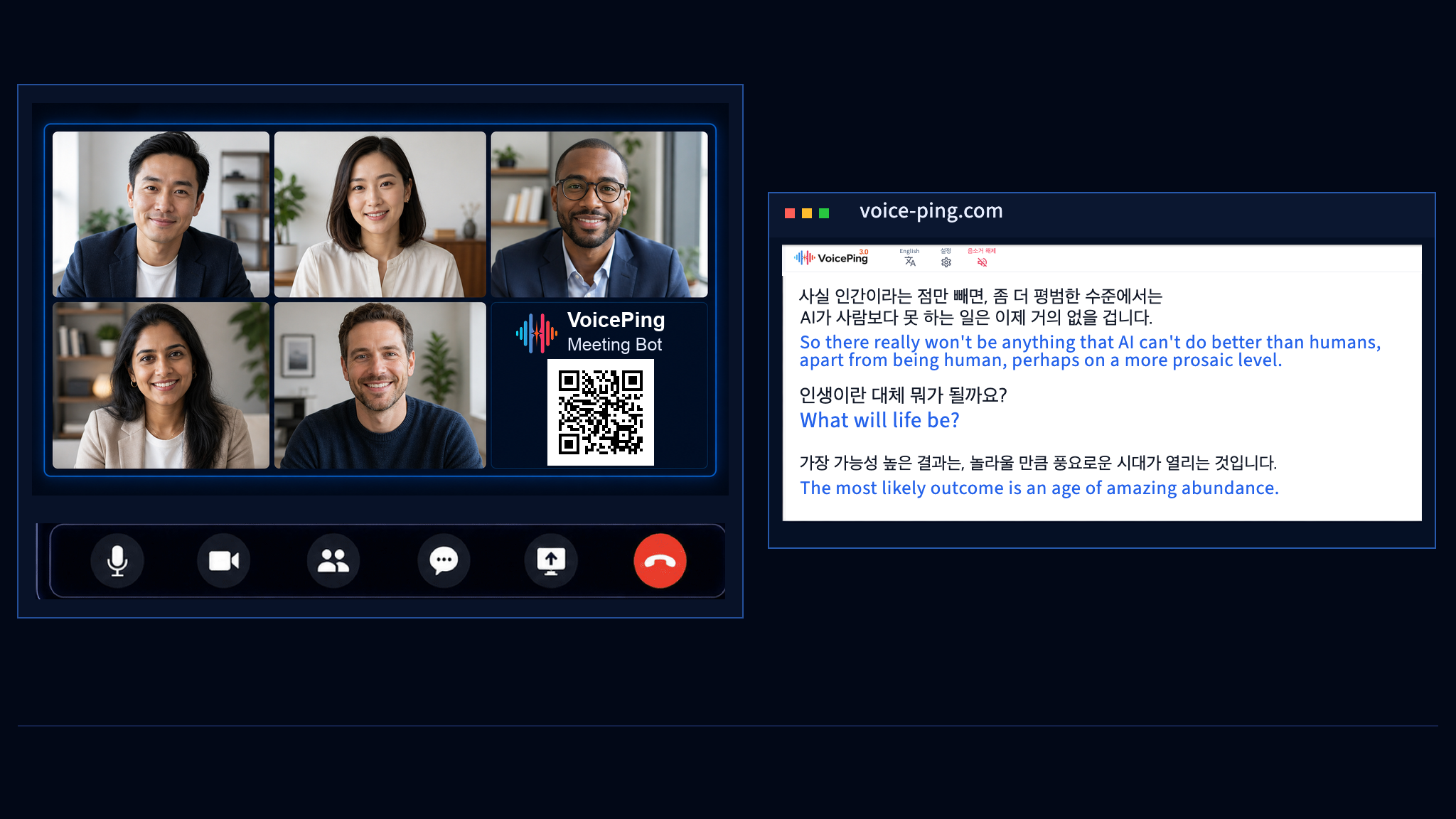
24.4%Zoom, Google Meet, Microsoft Teams 회의에 VoicePing 봇을 초대하세요. 참가자는 QR 코드를 스캔하거나 공유 링크를 열어 브라우저에서 실시간 자막과 번역을 확인합니다. 회의 후 처리가 완료되면 회의 로그에서 녹화본, 녹취록, 요약과 할 일을 함께 볼 수 있습니다.


회의 자동화
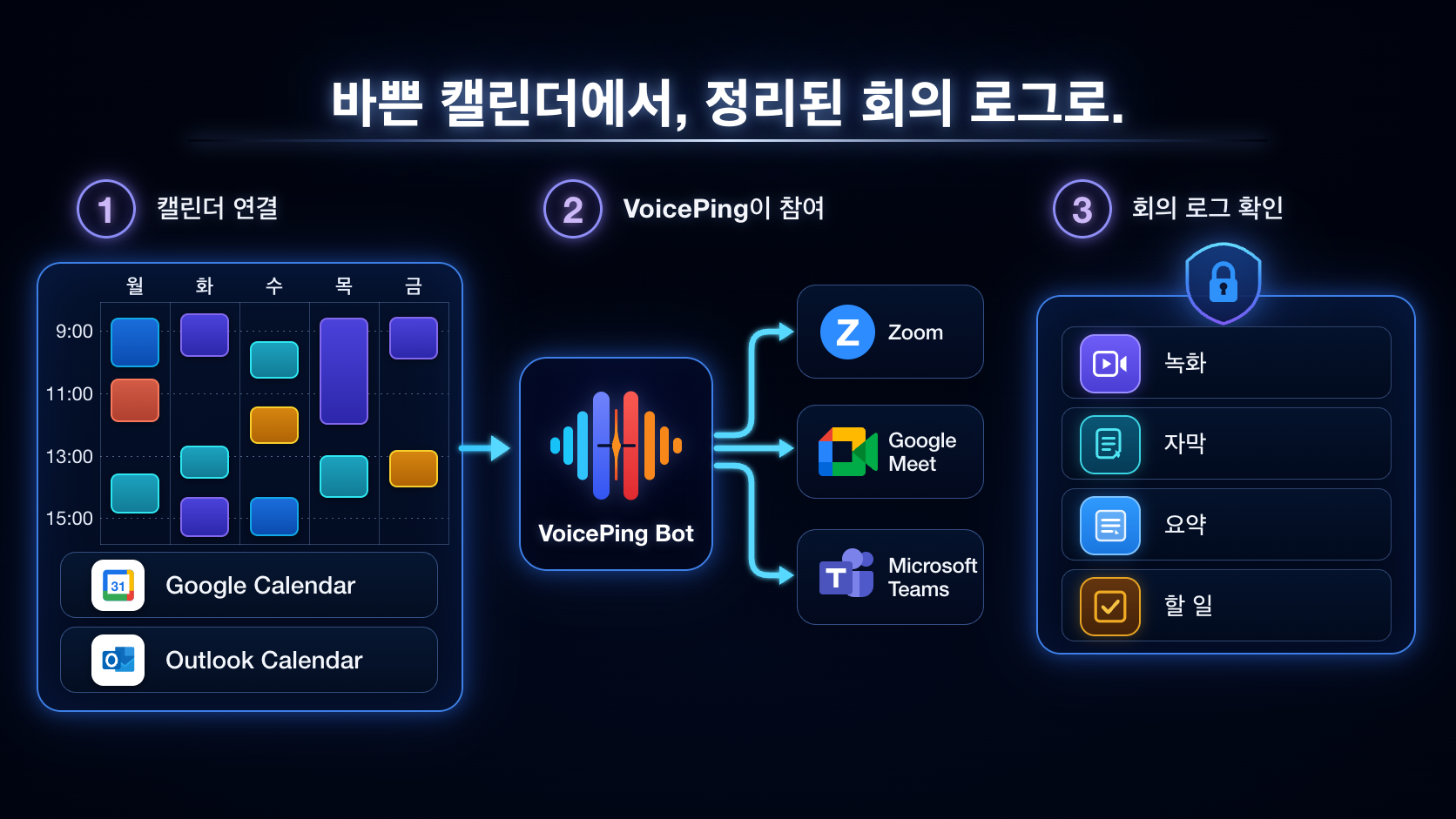
회의를 직접 추가하거나 Google Calendar·Outlook을 연결해 봇이 참여할 일정을 설정하세요. 주최자가 입장을 허용하고 사용 가능한 봇 슬롯이 있으면 지원되는 회의에 참여합니다. 처리 완료 후 녹화본과 자막, 요약, 할 일을 회의 로그에서 함께 확인할 수 있습니다.
회의 후
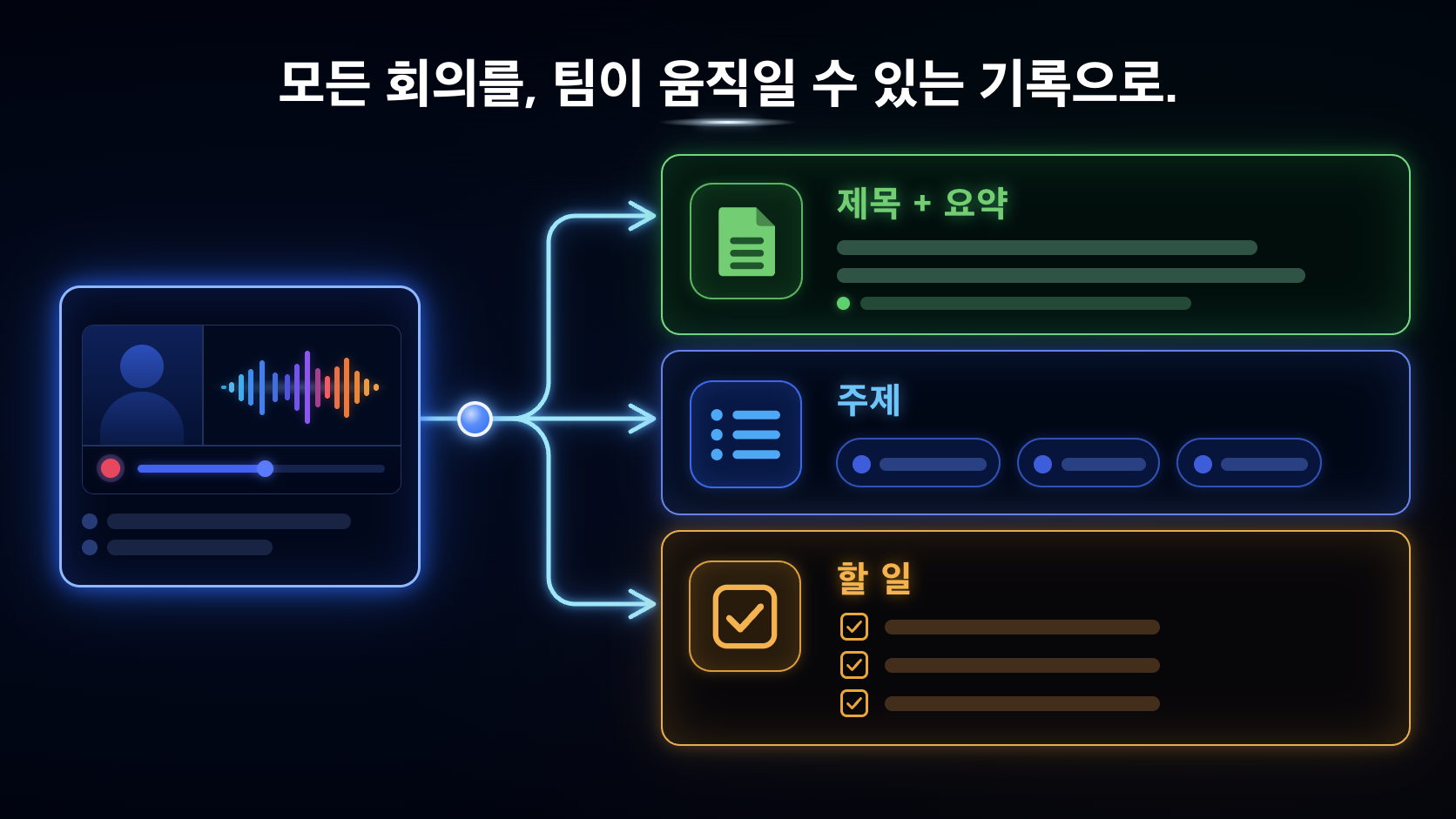
요약을 읽고 중요한 내용은 녹취록과 대조하세요. 대화에서 확인할 수 있는 할 일과 담당자도 함께 정리됩니다. 업무를 배정하거나 후속 내용을 공유하기 전에 팀과 세부 사항을 확인하세요.
동일한 조건에서 전사, 영어-일본어 번역, 화자 분리 성능을 비교했습니다.
5개 언어 평균 WER
5개 언어 · 5,000개 클립 · 약 41시간
VoicePing
19.3%
ElevenLabs
23.4%
Qwen3-ASR
24.4%종합 번역 점수
8개 모델로 영어 문장 100개 평가
 DeepL
89.4
DeepL
89.4 Sakana AI
88.0
VoicePing
87.2
Sakana AI
88.0
VoicePing
87.2화자 분리 오류율
5개 언어 및 다국어 음성 · 42개 파일 · 약 10.5시간
VoicePing
4.01% NVIDIA NeMo
6.64%
NVIDIA NeMo
6.64% pyannoteAI
8.55%
pyannoteAI
8.55%참고: VoicePing의 검증 결과입니다. 실제 정확도는 음질, 화자, 언어, 사용 환경에 따라 달라질 수 있습니다.
다국어 팀의 도입 사례
자막으로 표현의 뉘앙스를 확인하고, 회의 로그를 보고서 작성에 참고합니다. VoicePing을 도입한 팀의 실제 활용 방법을 살펴보세요.
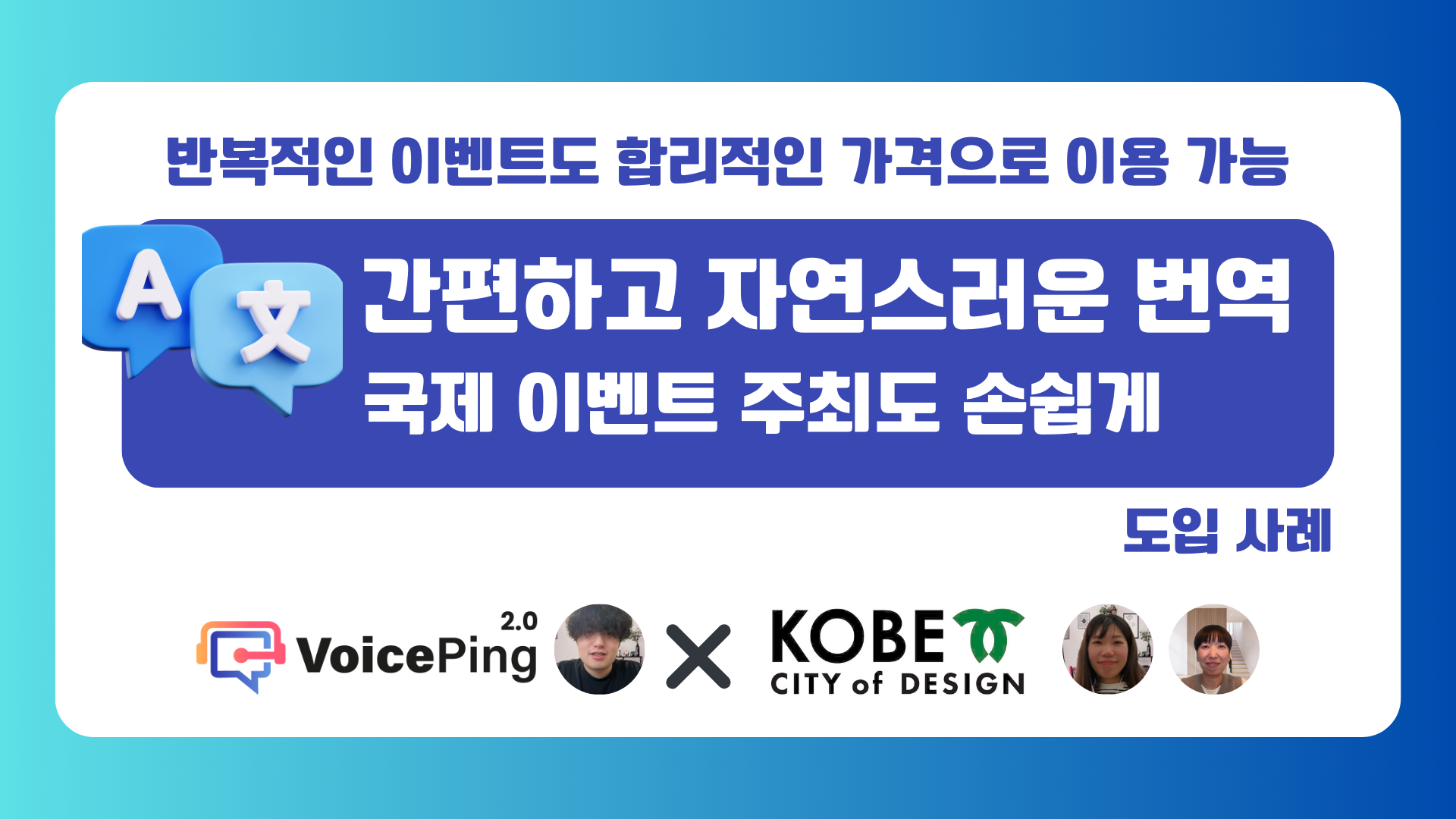 회의 로그 → 이벤트 보고서
고베시
고베시 스타트업 지원팀은 AI 요약과 회의록을 검토합니다. 이를 바탕으로 이벤트 보고서를 작성할 때 회의 로그를 참고 자료로 활용합니다.
고객 사례
「이벤트 보고서나 미팅 의사록을 작성할 때도 되돌아볼 수 있는 점은 평가할 수 있는 포인트라고 생각합니다.」
고베시 도입 인터뷰
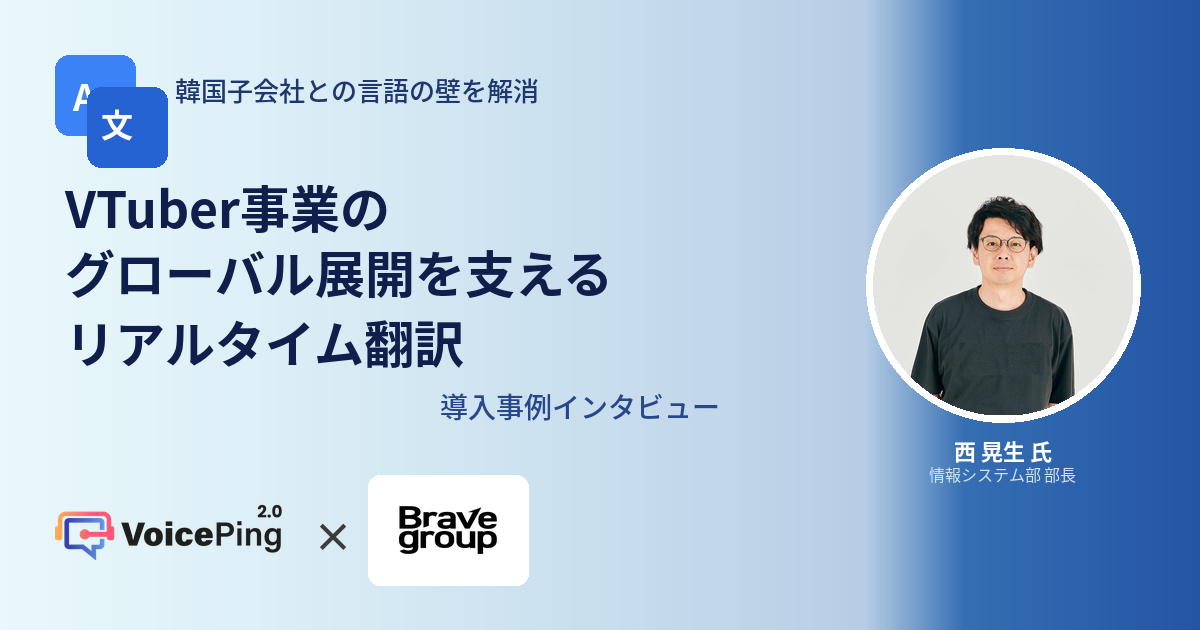 이중언어 문자 기록 확인
Brave group
일본어와 한국어가 오가는 팀은 다국어 회의 후 VoicePing의 문자 기록을 공통 텍스트 자료로 활용합니다.
고객 사례
「하나의 앱에서 양쪽을 모두 볼 수 있게 되어 매우 편해졌다는 의견을 멤버들에게 받았습니다.」
Brave group 도입 인터뷰
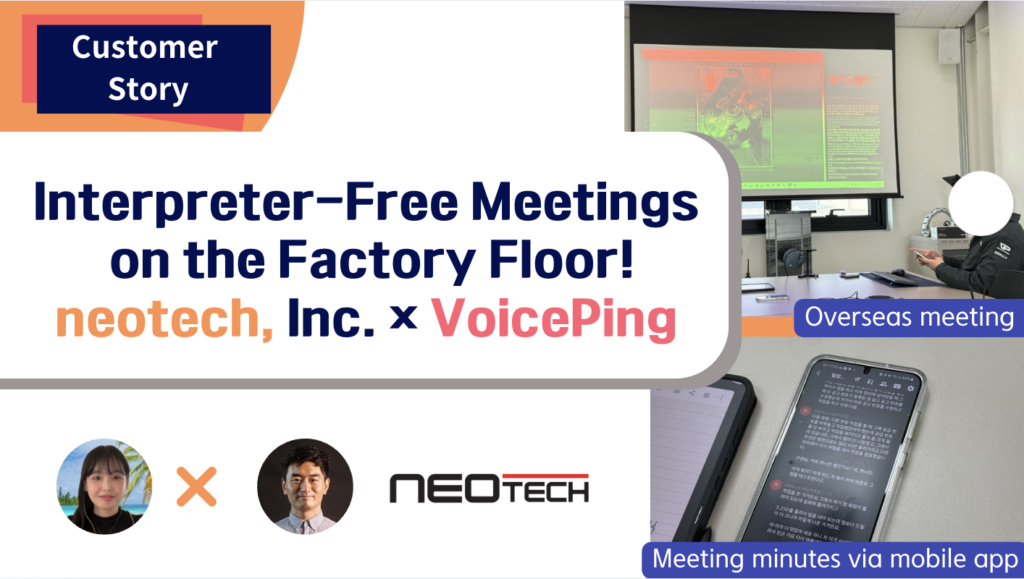 현장 회의 문자 기록
네오테크
네오테크는 약 10명이 모이는 현장 회의에서 번역과 문자 기록에 VoicePing을 활용합니다.
고객 사례
「번역 속도도 빠르고, 결과도 자연스럽게 나오는 편이에요. 실제 업무에 쓸 때 전혀 부담이 없어요.」
네오테크 도입 인터뷰
봇 참여와 기록 관리
Meeting Bot은 참가자 목록에 이름을 표시하고 주최자의 입장 규칙을 따릅니다. 주최자는 회의 녹화와 데이터 처리 사실을 참가자에게 알려야 합니다. 기록의 접근 권한과 보관 기간은 워크스페이스와 플랜 설정에 따라 관리합니다.
참가자는 회의 중 이름이 표시된 VoicePing 봇을 확인할 수 있습니다.
VoicePing 봇은 대기실 설정과 주최자의 입장 규칙을 따릅니다.
녹화와 동의에 관한 규정은 조직과 지역마다 다르므로, 사전에 확인해 주세요.
VoicePing은 ISO/IEC 27001:2022 인증을 취득했습니다 (BSI 인증 번호 IS 820960).
고객 데이터는 VoicePing AI 모델 학습에 사용되지 않습니다.
ISO/IEC 27001:2022
BSI 인증서 IS 820960
Zoom, Google Meet, Microsoft Teams 3가지를 지원합니다. 모두 표준 초대 링크를 그대로 사용할 수 있습니다. 다만 일부 URL 형식은 지원하지 않으니, 초대 링크 형식을 미리 확인해 주세요.
네. 지원되는 Teams 초대 링크로 봇을 예약하고 사용 가능한 봇 슬롯을 확인하세요. 필요한 경우 주최자가 입장을 허용해야 하며, 조직의 봇 사용 정책도 따라야 합니다. VoicePing의 자막과 번역은 별도 브라우저 화면에 표시되며 Teams 자체 자막은 변경되지 않습니다.
아니요. VoicePing은 이름이 표시된 참가자로 회의에 참여하고 별도 브라우저 화면에 자막과 번역을 제공합니다. 회의 플랫폼의 자체 자막이나 통역사의 음성 채널은 변경하지 않습니다. 지원되는 회의 링크를 사용하고 주최자가 봇 입장을 허용할 수 있는지 확인하세요.
실시간 자막은 회의 중 대화를 따라갈 때 사용합니다. 회의 후 처리가 완료되면 Meeting Logs에서 녹취록과 AI 요약을 확인할 수 있습니다. 공유 전에 이름, 결정 사항, 할 일 담당자를 확인하세요. 이미 녹음한 파일은 File Transcribe를 이용하면 됩니다.
회의 설정에 따라 주최자의 입장 허가가 필요합니다. VoicePing 봇은 대기실 설정과 주최자의 입장 규칙을 따릅니다. 회의 전에 조직 정책과 사용 가능한 봇 슬롯을 확인하세요. 봇이 참여하지 않으면 Live 또는 History의 상태와 회의 초대 링크를 확인해 주세요.
공유 링크를 열거나 봇의 QR 코드를 스캔하면 참가자용 브라우저 화면이 열립니다. 실시간 자막과 번역은 이 화면에 표시되며, Zoom·Google Meet·Microsoft Teams 자체 자막 영역에는 표시되지 않습니다.
아니요. 참가자는 VoicePing 계정 없이 공유된 브라우저 화면에서 자막을 볼 수 있습니다. 주최자는 필요에 따라 참가자 접속 비밀번호를 설정할 수 있습니다.
무료 플랜 요금은 영구 무료입니다. 포함 항목: 사용자 1명(리스너 5명) · 월 90분 · 워크스페이스당 500 MB 저장공간. 플랜별 제공 내용은 변경될 수 있으므로 이용 전에 요금 안내를 확인해 주세요.
다음 회의에서 직접 확인하세요
무료 플랜으로 봇을 예약하고 주최자가 입장을 허용할 수 있는지 확인하세요. 회의 중에는 실시간 번역 자막을 보고, 처리가 완료되면 회의 기록을 검토할 수 있습니다.
영구 무료 · 월 90분 · 사용자 1명(리스너 5명)