이 글의 내용
자동화 도구를 고를 때는 먼저 자동화할 업무를 정해야 합니다. 데스크톱 작업인지, 여러 앱을 연결하는 워크플로인지, 회의 기록인지에 따라 필요한 도구가 달라집니다. 활용 사례와 지원 시스템을 먼저 비교한 다음, AI가 도움이 될 부분을 살펴보세요.
이 글에서는 자동화하는 업무와 지원 시스템을 기준으로 6가지 도구를 비교합니다. 데스크톱 RPA와 API 도구에 더해, VoicePing 은 녹음·녹화, 실시간 번역, 요약, 실행 항목 정리 등 회의 업무를 자동화합니다.
워크플로에 맞는 도구 선택하기
| 워크플로 | 활용 사례 | 지원 연동 | 적합한 도구 |
|---|---|---|---|
| 다국어 회의 워크플로 | 예약된 통화의 녹음·녹화, 전사, 번역, 요약, 실행 항목 정리. | Google Calendar 또는 Outlook; Zoom, Google Meet, Microsoft Teams. | 1. VoicePing |
| Microsoft 사무 업무 워크플로 | 승인, 스프레드시트 업데이트, 문서 전달, 팀 알림. | SharePoint, Microsoft 365 Outlook, Excel Online, Microsoft Teams. | 2. Power Automate |
| 통합 관리형 기업 프로세스 | CRM 업데이트, 티켓 처리, 로봇·API·사람이 처리하는 작업을 결합한 프로세스. | 설정된 커넥터를 통해 Salesforce, GitHub, Slack, Microsoft 365와 연동. | 3. UiPath |
| 기업용 봇 워크플로 | 고객 문의 처리, SAP 작업, 서비스 티켓, 문서 작업. | Salesforce, SAP, ServiceNow, SharePoint 패키지. | 4. Automation Anywhere |
| 맞춤형 코드 자동화 | 브라우저 작업, Windows UI 자동화, Excel 파일 처리, API 작업. | 브라우저, Windows, Excel, Salesforce용 Python 라이브러리. | 5. Robot Framework + RPA Framework |
| API·앱 워크플로 | 잠재 고객 배정, 데이터 동기화, 알림, 데이터베이스 업데이트, 승인. | Google Sheets, Slack, HubSpot, PostgreSQL. | 6. n8n |
VoicePing 편집팀이 작성한 비교 글입니다. 번호는 6개 도구의 소개 순서이며 성능 순위가 아닙니다.
1. VoicePing — 회의 워크플로 자동화
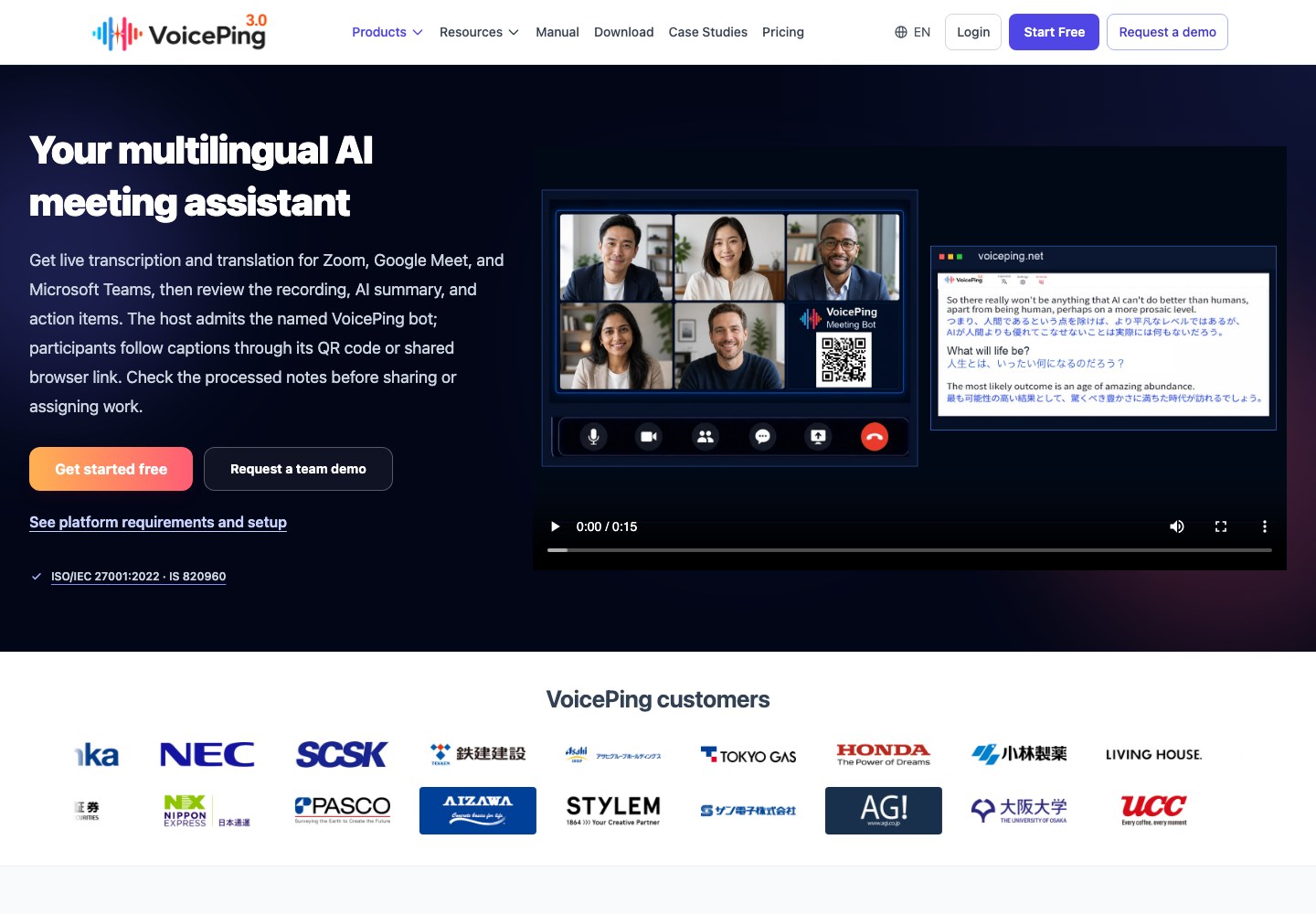
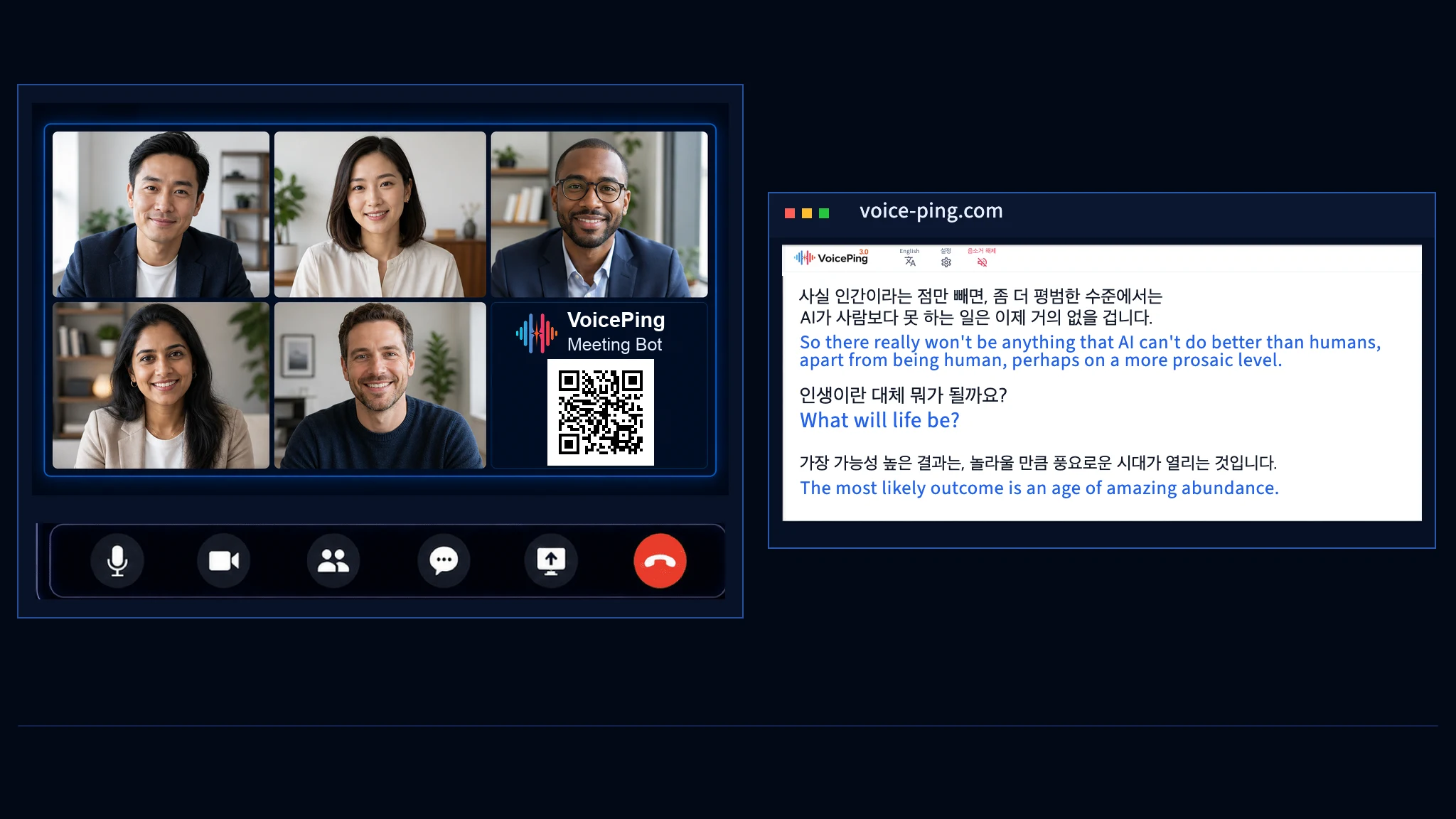
VoicePing 은 고객 통화와 프로젝트 논의를 진행하는 팀을 위해 다국어 회의 녹음·녹화와 기록 정리를 자동화합니다. Google Calendar 또는 Outlook과 연동해 지원되는 Zoom, Google Meet, Microsoft Teams 회의에 참여할 봇을 예약할 수 있습니다. 실시간 번역으로 대화를 지원하고, 회의 로그 에 녹음·녹화, 전사문, 요약, 실행 항목을 모아 검토할 수 있습니다. MCP 액세스 를 통해 호환되는 AI 클라이언트가 접근 권한이 있는 전사문과 요약을 읽을 수 있으며, API 액세스 는 전사 데이터를 이용한 맞춤형 내보내기와 보고서 작성을 지원합니다.
요금: 회의 녹음·녹화와 기록 저장에 사용하는 Individual은 사용자 1명 기준 월 US$31.50부터, Small은 최대 15명 기준 월 US$63부터 시작합니다 . 월간 결제 시 이 요금에는 Individual의 경우 전사·번역 450분, Small의 경우 워크스페이스 구성원과 게스트가 공유하는 600분이 포함됩니다.
예약된 회의가 VoicePing의 다국어 녹음·녹화 및 회의 기록으로 정리되는 과정을 살펴보세요.
장점
- Google Calendar 또는 Outlook에서 회의 녹음·녹화를 예약할 수 있습니다.
- 녹음·녹화, 번역된 전사문, 요약, 실행 항목을 한곳에 보관할 수 있습니다.
단점
- 호스트가 봇의 입장을 허용해야 할 수 있으며, 지원되는 회의 링크에서만 작동합니다.
- 중요한 이름, 결정 사항, 실행 항목 담당자는 별도로 검토해야 합니다.
2. Microsoft Power Automate
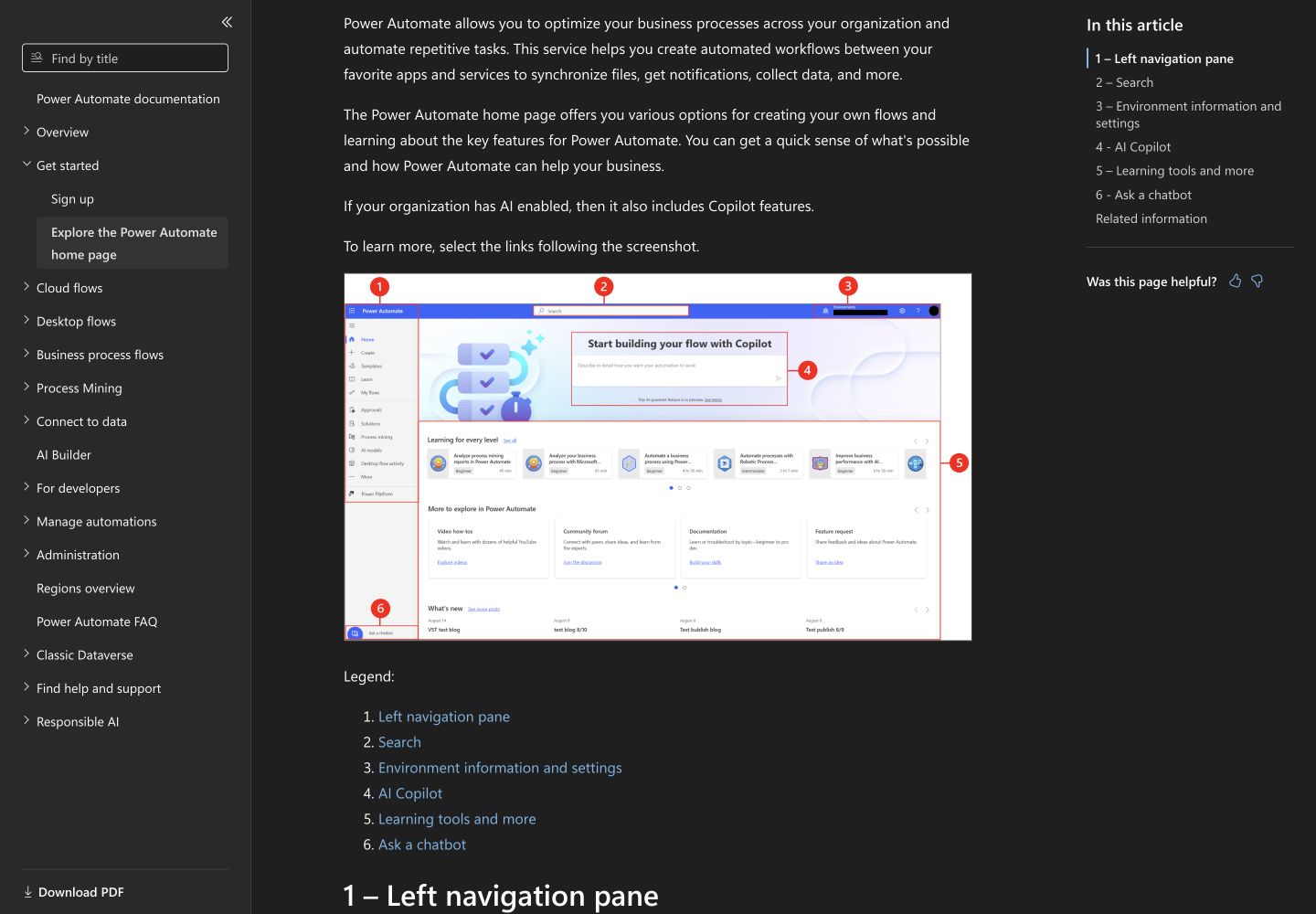
Power Automate 는 여러 Microsoft 애플리케이션을 사용하는 팀을 위해 클라우드 워크플로와 Windows 데스크톱 자동화를 결합합니다. 커넥터를 통해 Outlook, SharePoint, Excel, Teams 등의 서비스에서 승인 전달, 스프레드시트 업데이트, 알림을 처리할 수 있습니다. 데스크톱 흐름 은 기록한 작업이나 시각적 디자이너를 이용해 웹·데스크톱 애플리케이션의 반복 작업을 자동화합니다. Copilot을 사용하도록 설정하면 자연어 지시로 클라우드 흐름의 초안을 만드는 데 도움을 받을 수 있으며, 워크플로와 승인 단계는 팀이 정의합니다.
요금: 표준 커넥터를 사용하는 승인 흐름은 해당 기능이 포함된 Microsoft 365 라이선스 로 이용할 수 있습니다. 프리미엄 클라우드 흐름이나 유인 Windows 자동화에는 Premium이 사용자당 월 US$15, 무인 자동화에는 Process가 봇당 월 US$150 이며, 두 요금 모두 연간 결제 기준입니다.
Power Automate가 AI와 RPA를 결합해 여러 시스템의 정보를 대조하고 일치시키는 방법을 확인하세요.

장점
- 기존 흐름과 커넥터를 재사용할 수 있습니다.
- AI 처리 단계 전후에 정해진 전달 경로와 승인 절차를 유지할 수 있습니다.
단점
- 시각적 에이전트 작업에도 검증과 오류 복구가 필요합니다.
3. UiPath
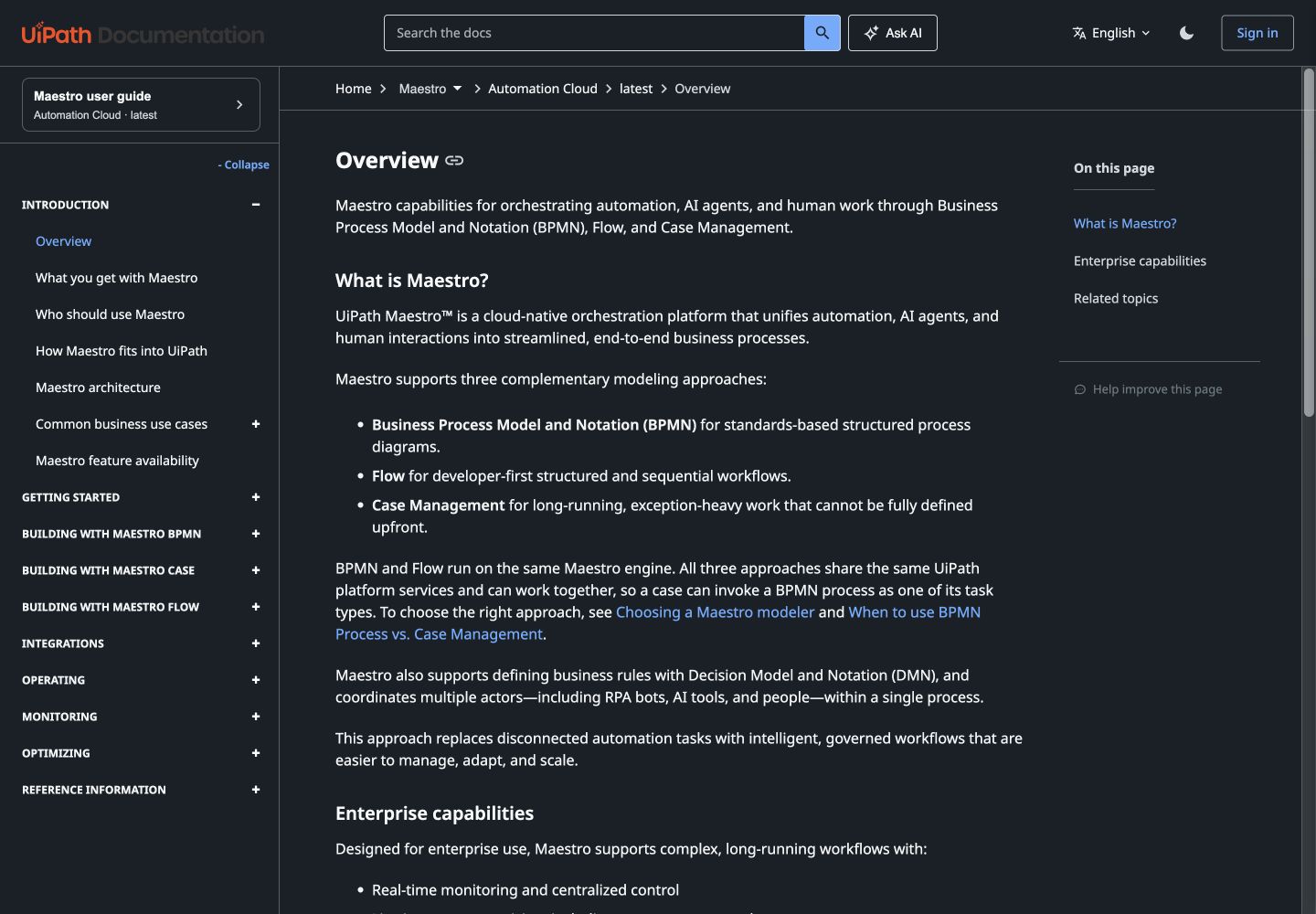
UiPath는 여러 단계로 이루어진 업무 프로세스에 소프트웨어 로봇, AI 에이전트, 사람이 처리하는 작업을 함께 구성할 수 있도록 합니다. Maestro 플랫폼 은 각 단계를 조율하고 일시 정지, 재개, 재시도 제어를 포함한 중앙 모니터링 기능을 제공합니다. 설정된 커넥터 를 통해 Salesforce와 Microsoft 365 같은 서비스를 프로세스에 포함할 수 있습니다. 여러 자동화와 사람이 협업해야 하는 경우, 특히 이미 UiPath 로봇을 사용하는 팀이라면 비교 후보에 넣을 만합니다.
요금: 로봇, 에이전트, 사람이 처리하는 작업을 결합한 Maestro 워크플로는 Standard와 Enterprise의 개별 견적 을 이용합니다. 사용자·로봇 라이선스와 워크플로 실행량 을 기준으로 견적을 요청하세요.
UiPath가 Maestro 프로세스 안에서 API Workflow를 실행하는 방법을 확인하세요.
장점
- 로봇, 에이전트, 사람이 처리하는 작업을 조율할 수 있습니다.
- 시각적 프로세스와 코드로 작성한 에이전트 및 평가를 결합할 수 있습니다.
단점
- 플랫폼 설정과 함께 로봇, 에이전트, 사람이 처리하는 작업 간 조율이 필요합니다.
4. Automation Anywhere
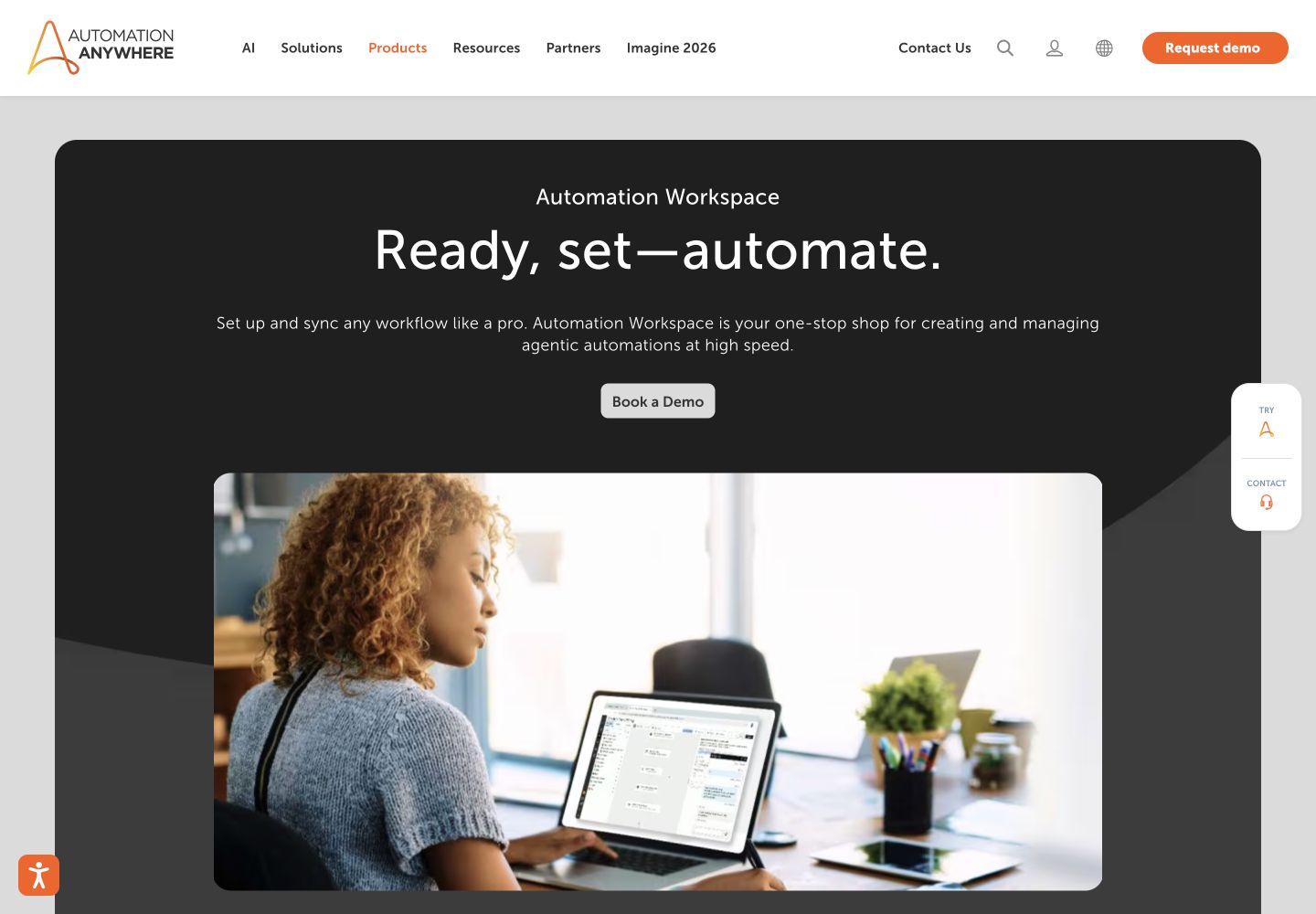
Automation Anywhere 는 고객 문의 처리나 청구서 업무 같은 기업 워크플로를 위해 봇, API, 문서 처리를 결합합니다. AI Agent Studio 를 사용하면 개발자가 이메일 분류, 정보 추출, 텍스트 요약 같은 작업에 재사용 가능한 AI 스킬을 추가할 수 있습니다. 중앙에서 관리하는 모델 연결, 접근 제어, 활동 로그를 통해 기존 자동화와 AI 처리 단계를 함께 관리할 수 있습니다. 특히 기존 Automation 360 봇을 여러 업무 시스템으로 확장하려는 조직에 적합합니다.
요금: 기업용 봇·API·문서 워크플로는 개별 견적을 이용합니다. 봇 제작·실행 용량, API Task 실행 횟수 , 문서 처리 및 AI 크레딧 에 맞춰 패키지를 구성하세요.
Automation Anywhere의 Connector Builder가 YAML 또는 JSON API 정의로 맞춤형 패키지를 생성하는 방법을 확인하세요.

장점
- 봇, API Task, AI Skills를 재사용할 수 있습니다.
- 모델 연결과 프롬프트 관리 정책을 중앙에서 관리할 수 있습니다.
단점
- AI Agent 안에서 도구로 사용하는 AI Skills는 현재 File 입력이나 인용 출처 출력을 지원하지 않습니다.
5. Robot Framework + RPA Framework
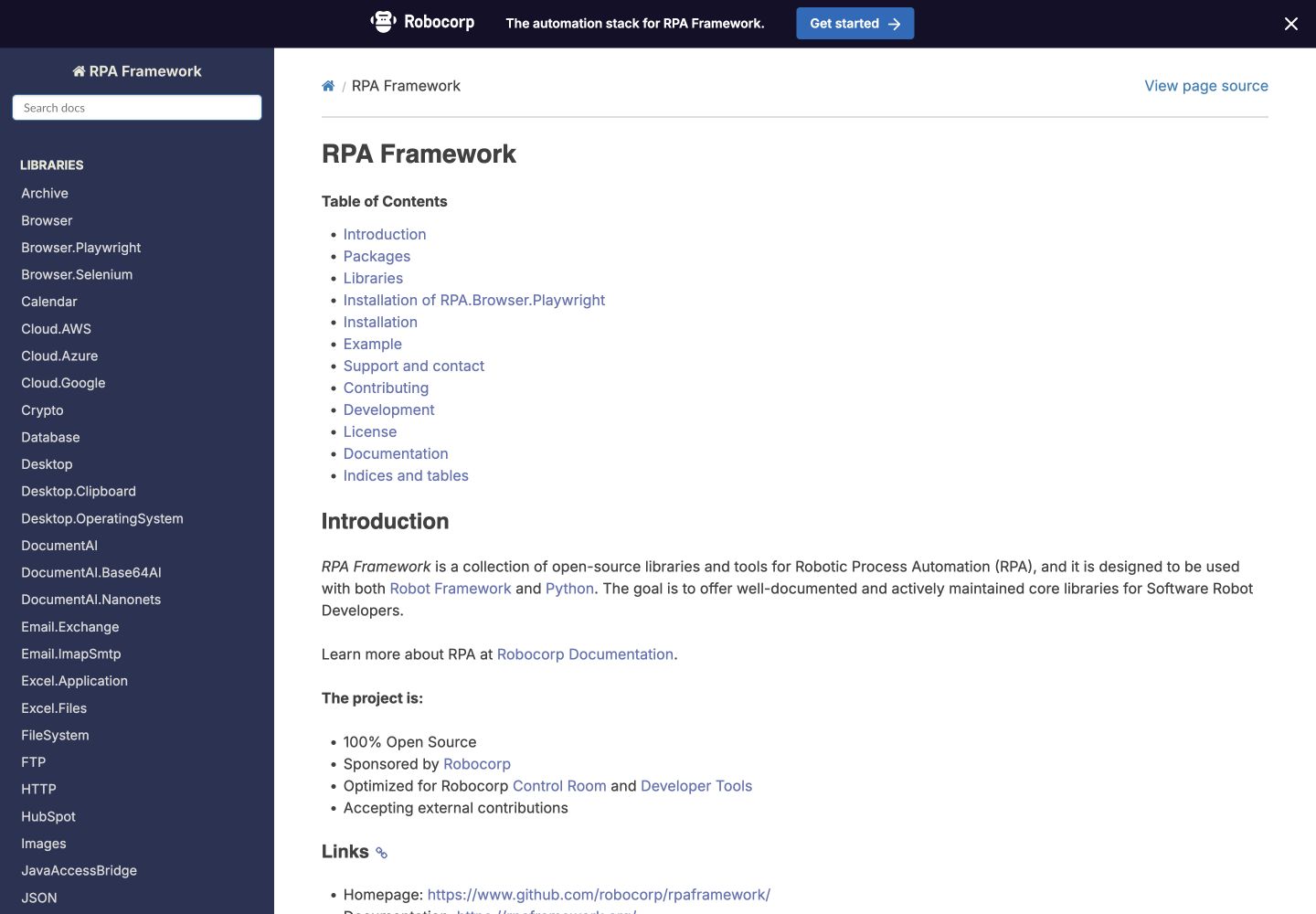
Robot Framework 와 RPA Framework 는 브라우저, Windows 애플리케이션, 스프레드시트, API를 위한 오픈 소스 자동화 라이브러리를 제공합니다. Robot Framework는 재사용 가능한 키워드로 작업을 구성하고, RPA Framework는 실제 작업을 수행하는 라이브러리를 제공합니다. Python으로 워크플로를 확장하고 자동화 코드를 버전 관리할 수 있습니다. 실행, 일정 관리, 유지보수를 직접 담당할 수 있는 팀이라면 맞춤형 워크플로를 직접 제어하는 데 적합한 방식입니다.
요금: 직접 운영하는 자동화에 사용하는 Robot Framework 와 RPA Framework 는 라이선스 비용이 없습니다. 운영 비용은 실행 장비나 호스팅, 유지보수, 연결한 유료 API 또는 AI 모델에서 발생합니다.
Robot Framework의 아키텍처와 키워드 기반 작업의 구성 방식을 살펴보세요.

장점
- 자동화 코드를 검토하고 버전 관리할 수 있습니다.
- Python, UI, API 라이브러리로 워크플로를 확장할 수 있습니다.
단점
- 일정 관리, 비밀 정보 관리, 모니터링, 실행 환경 운영을 직접 담당해야 합니다.
- AI 연동과 결과 검증에는 추가 개발 작업이 필요합니다.
6. n8n — 데스크톱 RPA가 아닌 API 오케스트레이션
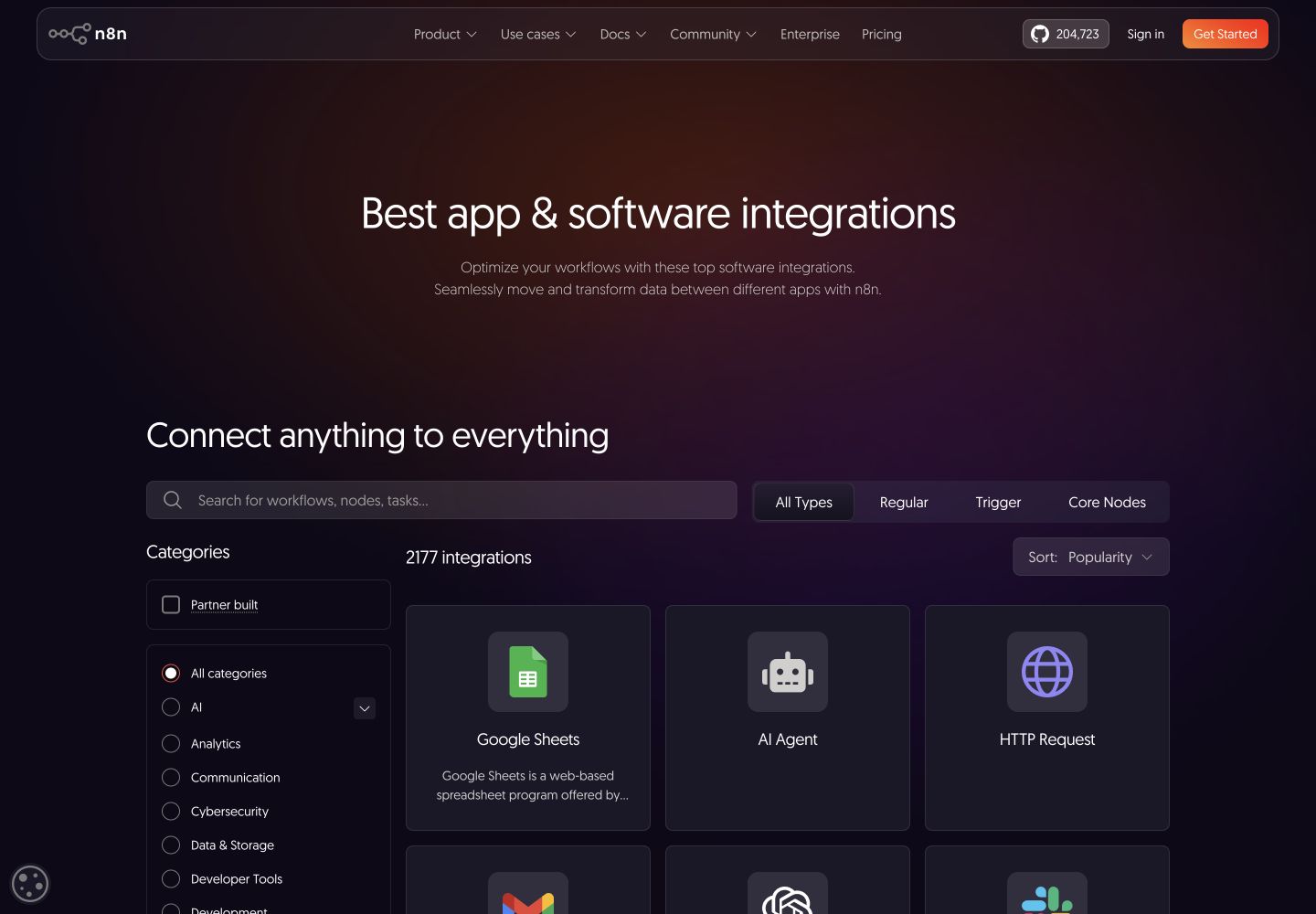
n8n 은 시각적인 노드 기반 워크플로로 앱과 API를 연결해 잠재 고객 배정, 알림, 데이터 동기화 같은 작업을 처리합니다. 개발자는 서비스 연동, HTTP 요청 , 맞춤형 로직을 하나의 흐름에 결합할 수 있습니다. 사람의 검토를 거치는 제어 기능 은 선택한 AI 도구 호출을 승인 전까지 일시 정지할 수 있습니다. 주된 역할은 연결된 서비스 간 작업 조율이며, 데스크톱에서만 실행할 수 있는 애플리케이션 작업에는 별도의 자동화 도구가 필요합니다.
요금: 호스팅형 API·승인 워크플로에 사용하는 Starter는 월 €24에 워크플로 실행 2,500회를 제공하며 월간 결제 방식입니다 . 실행 1회는 워크플로 전체를 한 번 수행하는 것을 뜻합니다. 셀프 호스팅 Community Edition 은 n8n 구독료가 없으며, 인프라는 직접 준비하고 비용을 부담합니다.
에이전트가 MCP 연결을 통해 n8n 워크플로를 만들고 수정하는 방법을 확인하세요.

장점
- 명시적으로 정의한 워크플로 경로로 API를 연결할 수 있습니다.
- 선택한 에이전트 도구 호출 전에 사람의 승인을 배치할 수 있습니다.
단점
- 데스크톱과 메인프레임에서 작업을 실행하려면 다른 구성 요소가 필요합니다.
- 셀프 호스팅 시 서비스 운영과 유지보수를 직접 담당해야 합니다.
요금과 과금 단위 비교
2026년 9월 17일 확인. 금액은 미국 달러(USD) 또는 유로(EUR)입니다. 금액을 비교하기 전에 자동화 범위와 과금 단위를 확인하세요. VoicePing 요금은 세금 포함이며, 다른 업체의 세금과 추가 비용은 계약 시 확인하세요.
| 도구 | 플랜·요금 | 과금 단위·조건 |
|---|---|---|
| 1. VoicePing | Individual: 월 US$31.50 Small: 월 US$63 | 월간 결제. Individual은 1계정, Small은 최대 15계정입니다. Individual은 450분, Small은 멤버와 게스트가 공유하는 600분을 포함합니다. |
| 2. Microsoft Power Automate | Premium: 사용자당 월 US$15 Process: 봇당 월 US$150 | 연간 결제. Premium은 유인 데스크톱 작업, Process는 무인 자동화용입니다. 표준 커넥터는 해당 Microsoft 365 라이선스로 사용할 수 있습니다. |
| 3. UiPath | Standard / Enterprise: 개별 견적 | 동일한 업무 범위를 기준으로 사용자·로봇 라이선스와 Maestro 실행 요금을 확인하세요. |
| 4. Automation Anywhere | Enterprise: 개별 견적 | 제작자·실행용 라이선스, API 실행, 문서 처리, AI 크레딧을 지정하세요. |
| 5. Robot Framework + RPA Framework | 소프트웨어 라이선스 비용 없음 | 직접 운영합니다. 호스팅·유지보수와 유료 API·AI 모델 비용은 별도입니다. |
| 6. n8n | Starter Cloud: 월 €24 | 월간 결제, 전체 워크플로 실행 2,500회입니다. Community Edition은 셀프 호스팅이며 인프라 비용이 듭니다. |
AI 에이전트가 가치를 더하는 부분은?
반복 가능한 작업에는 정해진 자동화를, 비정형 입력의 해석에는 AI를 활용하세요. VoicePing은 대화에 AI를 적용하고, RPA 플랫폼은 업무 애플리케이션을 자동화합니다. 도구가 에이전트를 지원한다는 이유만으로 추가하기보다, 중간 결과에 따라 다음 행동을 바꿔야 할 때 도입하세요. 권한, 검증, 중요한 결과를 낳는 작업의 승인 절차를 명확히 정해야 합니다. 워크플로와 에이전트 활용 가이드 를 참고하세요.
결론: 내 워크플로에 맞는 도구는?
Microsoft와 Windows 워크플로에는 Power Automate, 로봇·에이전트·사람이 처리하는 작업의 조율에는 UiPath, 기존 Automation 360 환경의 확장에는 Automation Anywhere를 선택하세요. Robot Framework + RPA Framework는 Python 기반 자동화를 원하고 실행 환경을 직접 관리할 수 있는 팀에 적합합니다. API 연동과 승인 전달에는 n8n, 다국어 회의 녹음·녹화, 번역, 요약, 실행 항목 정리에는 VoicePing이 적합합니다.
현재 사용 중인 워크플로와 시스템부터 살펴보세요. 도구가 업무에 맞는지 확인한 뒤 총비용을 비교하면 됩니다.