録音・音声ファイルのAI文字起こし | VoicePing

録音・音声ファイルのAI文字起こし

音声・動画をアップロードして、文字起こし・翻訳・要約

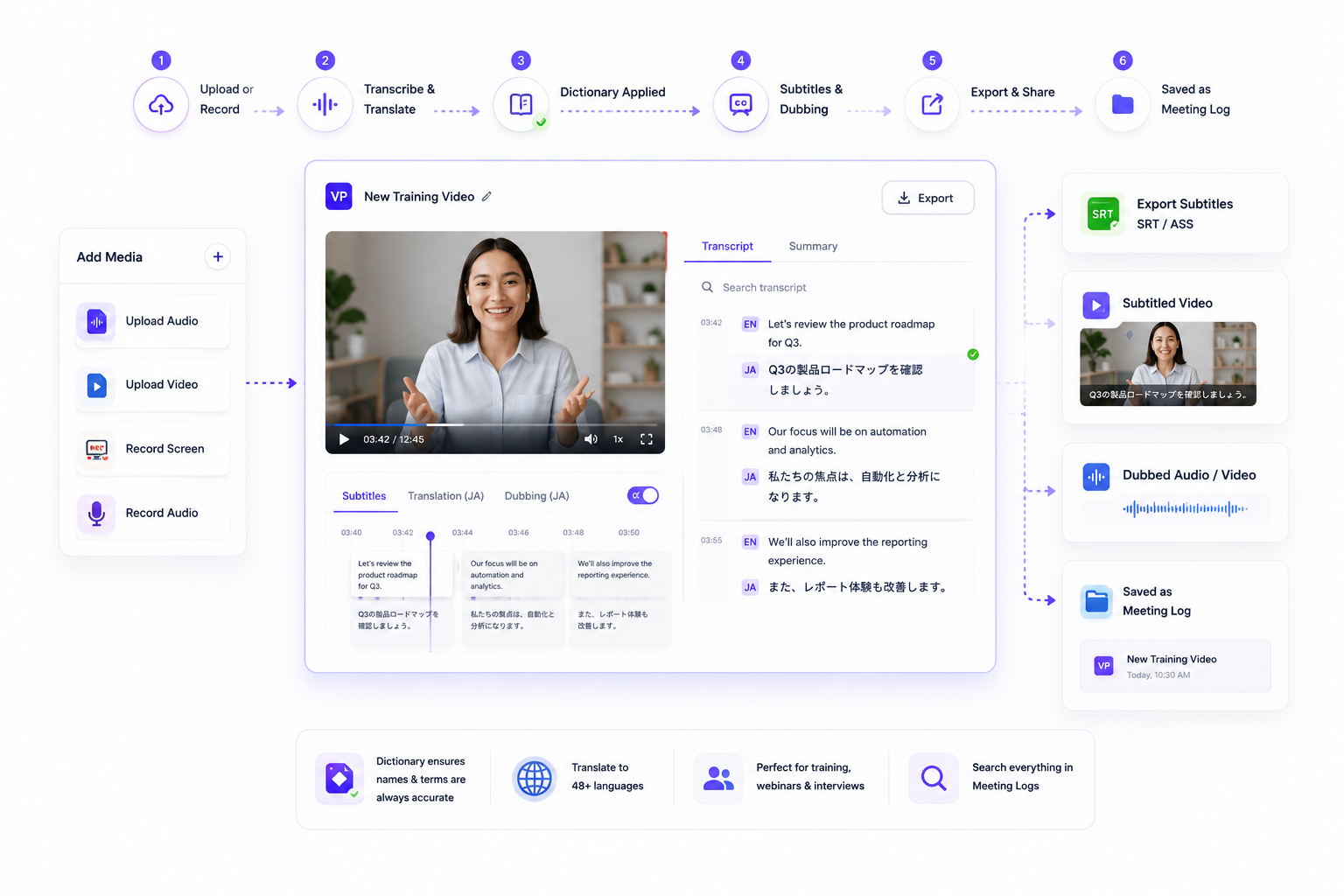
MP3、WAV、M4Aなどの音声や動画を一つアップロード。話者ごとの文字起こしを確認し、必要に応じて翻訳、AI要約、SRT・ASS字幕、字幕付き動画、吹き替え音声・動画を作成できます。

  • 1ファイル最大2GB
  • 19言語
  • 音声・動画14形式
研修動画
動画、文字起こし、翻訳、AI要約を表示するVoicePingのファイル文字起こし画面
文字起こし 翻訳 AI要約
録音・文字起こし・翻訳・要約を一つのワークスペースで確認できます。

一つのファイルから複数の成果物

録音を、確認・共有・配信に使える形式へ

別々のツールへ移動せず、確認用のテキスト、配信用の字幕、ローカライズ済みの音声・動画を作成できます。選べるメディア出力は、アップロードしたファイルの種類に合わせて表示されます。

TEXT

文字起こし・翻訳・AI要約

検索できる原文、任意の1言語への翻訳、AI要約を会議ログで確認します。

SRT

SRT・ASS字幕

LMS、動画配信サービス、編集作業で使える時間情報付き字幕をダウンロードします。

CC

字幕を埋め込んだ動画

翻訳字幕を映像へ直接表示した動画ファイルを生成します。

A/V

吹き替え動画・MP3音声

動画から吹き替え動画、音声から翻訳済みMP3音声を生成します。

出力できる形式

出力は元ファイルの種類に合わせて選択

すべての処理で最初にテキスト記録を作成し、その後に音声・動画に合うローカライズ出力を選べます。

すべての音声・動画ファイル

文字起こし · 翻訳テキスト · AI要約 · SRT · ASS · 会議ログ

動画をアップロード

ローカライズ動画を作成

字幕埋め込み動画・吹き替え動画

処理前に字幕の色と文字サイズを選びます。

音声をアップロード

翻訳済み音声を作成

吹き替え音声(MP3)

選択した翻訳先言語で音声を生成します。

利用の流れ

アップロード、設定、処理状況、成果物を一元管理

元ファイル、言語設定、進行状況、文字起こし、翻訳、要約、ダウンロードを一つの処理履歴にまとめます。

  1. 1

    音声・動画を一つ選ぶ

    対応する音声・動画ファイルを最大2GBまで選択します。送信した各ファイルが個別の処理ジョブになります。

  2. 2

    言語と出力を設定

    発話言語を自動検出または選択し、必要な場合は翻訳先を1言語選び、生成するメディアを設定します。

  3. 3

    処理状況を確認

    処理の進行と、完了した文字起こし時間を確認します。

  4. 4

    開く・保存・管理

    会議ログを開き、成果物をダウンロード。状態に応じて再実行、停止、削除もできます。

設定と管理

処理履歴から各ファイルを管理

ファイル文字起こし画面に、送信設定、進行状況、成果物、ワークスペースの保存容量をまとめて表示します。

言語設定

19の発話言語から選択または自動検出し、必要に応じて翻訳先を1言語選びます。

字幕の見た目

白・黄・青の文字色と、小・中・大の文字サイズをプレビューできます。

処理ジョブの操作

状態に応じて、失敗した処理の再実行、処理中の停止、完了した処理の削除ができます。

利用量と保存容量

完了した文字起こし時間を確認し、元ファイル、文字起こし、字幕、吹き替えデータを管理します。

字幕・ローカライズ

翻訳テキスト、字幕、吹き替えを一つの流れで

元ファイルに合わせて、翻訳テキスト、SRT・ASS、字幕埋め込み動画、吹き替え動画、吹き替えMP3音声を選べます。

確認

翻訳された文字起こし

内容の確認、引用、社内共有、コンテンツの再利用に使えます。

配信

SRT・ASSをダウンロード

時間情報付き字幕をLMS、動画配信サービス、編集ツールへ読み込めます。

共有

字幕を埋め込んだ動画

白・黄・青、小・中・大から選んだ翻訳字幕を映像へ直接表示した動画をダウンロードできます。

字幕埋め込みのプレビュー

翻訳字幕のプレビュー

文字サイズ

文字色

吹き替え

動画またはMP3音声の吹き替えを生成

動画をアップロードすると吹き替え動画、音声をアップロードするとMP3形式の吹き替え音声を作成できます。元ファイル、翻訳テキスト、生成した成果物は同じワークスペースに保存されます。

  • 動画をアップロード → 吹き替え動画
  • 音声をアップロード → 吹き替え音声(MP3)
  • 選択した翻訳先言語で生成
製品ガイドを読む

音声ファイル

吹き替え音声

MP3
interview.wav
interview-dubbed.mp3

動画ファイル

吹き替え動画

VIDEO
training.mp4
training-dubbed.mp4

どちらの出力も、選択した翻訳先言語で生成されます。

まず一つの録音から

次の音声・動画を文字起こししませんか?

無料プランで実際のファイルを試すか、法人での大量・多言語処理についてご相談ください。

業務で生まれる録音・動画に

社内にある音声・動画を検索・共有できる形へ

研修

研修・オンボーディング

講義、製品研修、オンボーディング動画から翻訳テキスト、SRT・ASS、字幕付き動画、吹き替え音声を作成します。

社内広報

グローバル社内向け動画

タウンホール、経営メッセージ、社内発表を複数言語で利用できる形にします。

イベント

ウェビナー・イベント録画

終了したウェビナーや講演を、字幕・吹き替え・翻訳テキストで再利用します。

調査

インタビュー・顧客調査

多言語の録音、話者別文字起こし、翻訳、要約を一つの記録として検索できる状態にします。

ダウンロード後も活用

処理したファイルを検索できる会議ログへ

文字起こし・翻訳・要約をダウンロードして終わりにせず、元の録音と同じワークスペースへ残せます。後から必要な発言を検索し、原文と翻訳を確認できます。

  • 質問が生まれたときに文字起こしを検索
  • 原文と翻訳を並べて確認
  • AI要約と元の録音へ戻る

会議ログ

グローバル製品研修

動画ファイル
この文字起こしを検索
03:42Let’s review the product roadmap for Q3.
JAQ3の製品ロードマップを確認しましょう。
03:48Our focus will be on automation and analytics.
JA私たちの焦点は、自動化と分析にあります。

対応形式と仕様

アップロードできる形式と成果物

1ファイル最大2GBで、下記の形式に対応します。追加の録音は、別の処理ジョブとして一つずつ送信します。

アップロード

音声
AAC、FLAC、M4A、MP3、OGG、WAV
動画
ASF、AVI、M4V、MKV、MOV、MP4、WebM、WMV
ファイル上限
1ファイル最大2GB。一度に選択した一つのファイルが一つの処理ジョブになります。

確認・ダウンロード

テキスト
文字起こし、翻訳テキスト、AI要約
字幕
SRT、ASS、動画の場合は字幕埋め込み動画
吹き替え
動画の場合は吹き替え動画、音声の場合は吹き替え音声(MP3)

言語・利用量・保存

言語
アラビア語、ミャンマー語、中国語、英語、フランス語、ドイツ語、ヒンディー語、インドネシア語、イタリア語、日本語、クメール語、韓国語、マレー語、ネパール語、ポルトガル語、ロシア語、スペイン語、タイ語、ベトナム語。発話言語は自動検出も可能です。
翻訳先
1処理につき1言語。元の言語と同じ翻訳先は選べません。
利用量と保存容量
完了した処理ごとに文字起こし時間を表示。元ファイルと成果物はワークスペースの保存容量を使用します。

よくある質問

録音・音声ファイルの文字起こしについて

どの音声・動画形式に対応していますか?
AAC、ASF、AVI、FLAC、M4A、M4V、MKV、MOV、MP3、MP4、OGG、WAV、WebM、WMVに対応しています。
ファイルサイズの上限は?
ファイル文字起こし画面では、1ファイル最大2GBまで選択できます。処理時間の上限は現在公開されていません。
複数ファイルをまとめて処理できますか?
現在の画面では、一度の送信につき一つのファイルを選びます。追加ファイルは続けて送信でき、各ファイルが個別の処理ジョブになります。
アップロードしたファイルは必ず翻訳されますか?
いいえ。翻訳テキストやローカライズ済みメディアが必要な場合だけ翻訳先を選択します。文字起こしとAI要約だけを作成することもできます。
何言語に対応していますか?
このファイル文字起こしワークフローは、アラビア語、中国語、英語、フランス語、ドイツ語、ヒンディー語、インドネシア語、イタリア語、日本語、クメール語、韓国語、マレー語、ミャンマー語、ネパール語、ポルトガル語、ロシア語、スペイン語、タイ語、ベトナム語に対応しています。発話言語の自動検出も利用できます。
どの字幕形式をダウンロードできますか?
完了した処理からSRTとASSをダウンロードできます。動画の場合は、翻訳字幕を映像へ直接表示した別の動画も生成できます。
字幕ファイルと字幕埋め込み動画の違いは?
SRTとASSは、動画配信サービス、LMS、編集ツールで使う時間情報付きの別ファイルです。字幕埋め込み動画は、翻訳字幕が映像へ直接表示された動画です。
字幕の見た目を変更できますか?
はい。動画出力では、処理前に白・黄・青の文字色と、小・中・大の文字サイズをプレビューできます。
音声と動画で吹き替え出力はどう違いますか?
動画をアップロードすると吹き替え動画、音声をアップロードするとMP3形式の吹き替え音声を生成できます。どちらも選択した翻訳先言語を使います。現在の画面には音声の選択項目はありません。
処理履歴と保存容量はどこで管理しますか?
処理履歴で進行状況と完了した文字起こし時間を確認できます。状態に応じて再実行、停止、削除が可能です。元ファイルと成果物はワークスペースの保存画面から確認・削除できます。
文字起こしと要約は後から見られますか?
はい。完了したファイルは会議ログで開き、録音、文字起こし、翻訳、AI要約へ戻れます。
どのプランで利用できますか?
利用できる成果物と利用枠はプランによって変わる場合があります。チーム導入や大量処理の前に、現在の料金ガイドを確認してください。

録音を、検索・共有できるデータへ

次の音声・動画ファイルから始める

まず文字起こしを作成し、必要な翻訳、字幕、要約、吹き替えを選んでください。