この記事では、Google MeetとZoomを比較し、Meetが優れている機能、Zoomが優れている機能について解説しています。さらにGoogle MeetとZoomどちらにも当てはまるデメリットを説明し、今の時代に新しく登場した第3のツールとして仮想オフィスの代用も提案します。
Google MeetとZoomは、どちらも基本的に無料で利用できて、知名度の高いWeb会議ツールです。
そこで、会社やグループ内で使う会議ツールを選ぶ際には、どちらが良いのか迷ってしまいがちです。
この記事では、Google MeetとZoomを比較し、Meetが優れている機能、Zoomが優れている機能について根拠を持って解説します。
さらにGoogle MeetとZoomどちらにも当てはまるデメリットを説明し、今の時代に新しく登場した第3のツールも提案します。
この記事を読んで、日々のWeb会議環境を快適にしましょう。
Google MeetとZoomは結局どっちがいいの?
Google MeetとZoomを比較した結果、
- 安さ・気軽さを求めるならGoogle Meet
- 質の高いWeb会議がしたいならZoom
以下、Google MeetとZoomを選ぶ基準です。
Google MeetとZoomを選ぶ基準
Google Meetがおすすめ
有料プランの安さを求める
複数人で同時に画面共有したい
無料プランで長く会議したい
無料プランで録画したい
専用ソフトをインストールしたくない
無料プランでブレイクアウトルームを使いたい
画面共有の画質は高い方が良い
リアクション機能が欲しい
無料プランでノイズ抑制したい
無料プランで挙手機能が欲しい
フィルターやアバターが使いたい
ここからはGoogle MeetとZoom、それぞれ何が優れているのか具体的に解説します。
Google Meetが勝る3つのポイント
Zoomと比較してGoogle Meetが優れていたのは以下の3点です。
- 有料プランの月額が安い
- 無料で長く会議できる
- アプリインストールが不要
具体的に何がどう優れているのか詳しく説明します。
Google Meet は有料プランの月額が安い
Google Meet(Workspace Individual)
※Google Meetの料金は2022年10から月額$9.99に値上げ
※Google Meetの日本円は2022年7月6日時点の為替レート
Google MeetとZoomの一番安い月額プランを比較すると、Meetの方が600円ほど安い結果となりました。
「たかが600円」と思う方もいるかもしれませんが、人数が多いほど、契約期間が長いほど、この約600円という差が重くのしかかってきます。
例えば50人の会社で2年契約したとすると以下の通りです。
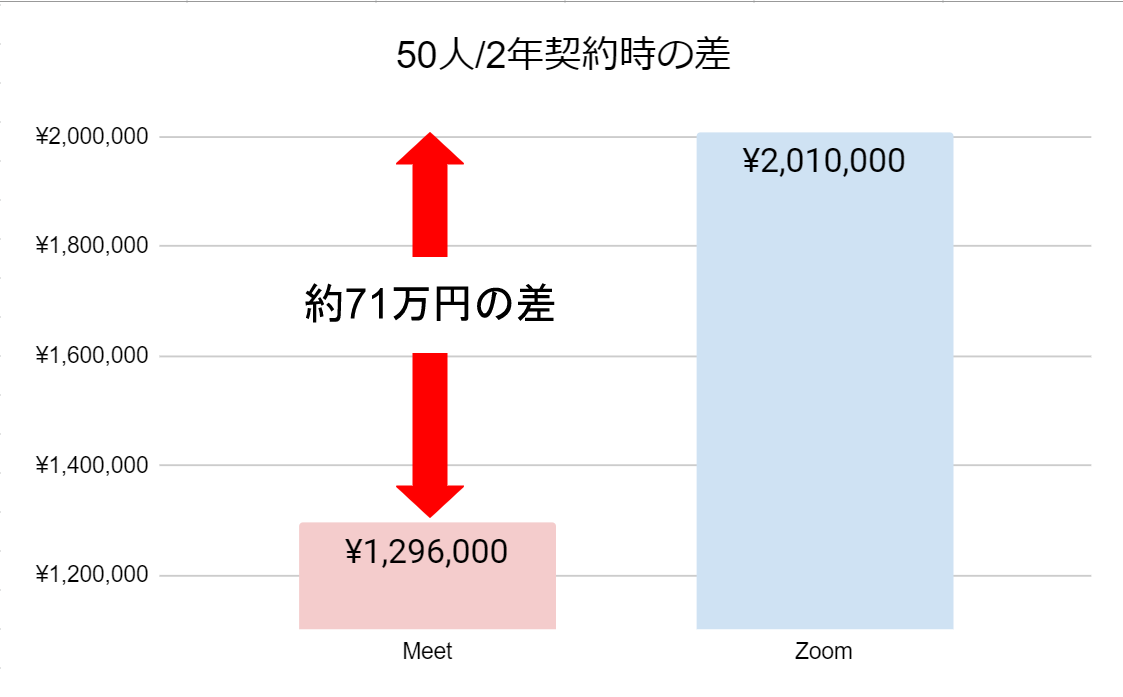 MeetとZoomを50人の会社で2年契約時の差
Google MeetとZoomの差は約71万円です。
したがって、安さを求めるならGoogle Meetを利用した方が良いでしょう。
Google Meet は無料で長く会議できる
Google Meet
Goole MeetとZoomの無料プランでは、Meetの方が会議を長く続けられます。
特に1対1のミーティング時間制限の差は顕著で、Google Meetは24時間、Zoomは40分です。
日ごろの会議で何時間も会議をすることはないかもしれませんが、例えば採用面接だとするとどうでしょう。
Zoomだと「40分以内に収めないと」という焦りが出て、面接の終盤にバタバタしてしまいます。
対して、Google Meetは24時間もあるため、余裕を持った面接が可能です。
Google Meet はアプリインストールが不要
Google Meetはアプリが不要で、ブラウザのみでWeb会議ができます。
Zoomも一応ブラウザのみでWeb会議ができますが、全機能を使うにはデスクトップアプリが必須です。
Google Meetは共有されたURLをクリックすれば、自動で新しいタブが開かれ会議が始まります。
これは、Meetを普段から使っている人も使ったことがない人も同じ挙動です。
対して、Zoomを初めて使う人が共有されたURLをクリックすると、デスクトップアプリのダウンロードを求められます。
ブラウザのみで完結するGoogle Meetは、Zoomを使ったことがない人とのWeb会議では手軽さの面で勝っていると言えます。
Zoomが勝る3つのポイント
Google Meetと比較してZoomが優れているポイントは大きく以下の3つが挙げられます。
- Web会議機能全般
- ウェビナー機能
- 音質
それぞれ詳しく解説します。
ZoomはWeb会議機能が充実
有料(最も安いプラン)
チャットでのファイル添付
Web会議機能を比較すると、Google MeetよりZoomの方が優れている点が多くあります。
無料プラン、有料プランどちらもGoogle MeetよりZoomが優れている機能は以下の4つです。
- 複数人の同時画面共有
- リアクション機能
- 画面共有の最高画質
- チャットでのファイル添付
無料プランだけを比較した時にGoogle MeetよりZoomが優れている機能は以下の3つです。
- レコーディング機能
- ブレイクアウトルーム
- 挙手機能
Web会議の質が重要となる場面が多い方は、Google Meet よりZoomを利用した方が良いでしょう。
Zoomはウェビナー機能も充実
Zoomでは、一番月額費が安い「プロプラン」でアドオンを追加すれば、ウェビナー機能を使えます。
対して、Google Meetは一番安い有料プランでも使えず、アップグレードしなければウェビナー機能は使用できません。
「ウェビナーではなくデフォルトの機能で済ませればいい」と思う方もいるかもしれませんが、Zoom Webinersでは
- Q&A機能
- ノイズ抑制
- 補正フィルタ
- HD画質
などミーティング機能ではカバーしきれない機能が満載です。
ウェビナー機能は全員が課金するものではないため、アドオン追加のコストも最小限で抑えられます。
Zoomは音質が良い
Google MeetとZoomの無料プランを比較すると、Zoomでしかノイズ抑制が使用できません。
Web会議において音質は命で、声が相手に届かないと(相手の声が聞こえないと)、Web会議が止まり、全員の時間を奪うことになります。
Zoomは無料プランでもノイズ抑制が使用できるため、円滑なWeb会議に貢献してくれます。
例えば、扇風機の音や紙をめくる音をカット可能です。
Zoomはデフォルトでノイズ抑制がオンになっているため、知らず知らずの内に助かっている方もいるかもしれません。
Google MeetとZoomの比較表【2022年7月最新】
Google MeetとZoomの2022年7月最新比較表をまとめます。
比較で「差が見られたポイント」と「互角だったポイント」で分けて紹介します。
Google MeetとZoomの比較で差が出たポイント
(Goolge ドライブ保存)
(ローカル&5GBクラウド保存)
✕(Enterpriseではライブストリーミング可)
Google Meetは11.5%、Zoomは78.4%(日本企業のみ)
※シェアの出所:2021オンライン会議ソフト日中比較研究
※Zoomはデスクトップアプリでの可否
Google MeetとZoomで差が出たポイントに関しては前半で解説したので、ここでは割愛します。
Google MeetとZoomの比較で互角だったポイント
アカウントにログイン必須
〇(同時画面表示は49人まで)
上記11点に関しては、Google MeetとZoomで優劣が付きませんでした。
Google MeetとZoomを総合的に比較した結果、言えることは以下の2点です。
- 安く、手軽に、長く会議したいならGoogle Meet
- 充実したWeb会議機能を求めるならZoom
しかし、両者には共通する弱点があります。
次に、Google MeetとZoomを使用する際、押さえておきたいデメリットについて解説します。
Google MeetとZoomに共通する大きなデメリット|声かけができない
Google MeetとZoom、どちらにも当てはまるデメリットがあります。それは、「声かけができない」という点です。詳しく説明します。
毎回のURL発行・共有がめんどくさい
当たり前だと思っていて、疑問を持たない方もいるかもしれませんが、Google MeetとZoomどちらもミーテイングするためには事前にURLを発行し、相手に共有するという手間がかかります。
この手間が、テレワーク中の「気軽な相談」をできなくさせているのです。
もし、新メンバーに困ったことがあっても、Google MeetやZoomで相談するのはハードルが高すぎます。
実際にこれらのツールで相談をしようとしたら、
の工程が必要です。「気軽な相談」にはほど遠い工程と手間の多さです。
Google MeetやZoomで気軽な相談をするにしても、実際に会話が始まるまでに早くても数分かかるというのが現実です。
つけっぱなしにできない
Google MeetやZoomで
- 気軽な声かけ
- メンバーの業務状況把握
をしようと思っても、つけっぱなしにはできません。
なぜなら、パソコンとメンバーに大きな負担がかかるからです。
Google MeetやZoomは、つけっぱなしを前提に作られたツールではありません。
映像や音声の処理に負荷がかかり、つなぎっぱなしにするとパソコンでの他の作業に悪影響を及ぼします。
仮に、つけっぱなしを実現できたとしても「見られている」、「監視されている」と負担に感じるメンバーも出てくるでしょう。
Google MeetやZoomにはそれぞれメリットもあるのですが、解決できない問題もあることが事実です。
Google MeetとZoomのデメリットを解消できる仮想オフィス
Google MeetとZoomに共通するデメリットを解消するのが「仮想オフィスツール」です。理由は以下の3点です。
- ワンクリックで気軽な会議が開始できる
- メンバーの業務状況が一目で分かる
- 起動したままでもパソコンへの負荷が少ない
なぜ仮想オフィスがGoogle MeetとZoomに共通するデメリットを解決できるのか、詳しく解説します。
ワンクリックで気軽な会議開始
仮想オフィスは、Google MeetやZoomのような面倒なURL発行が必要なく、ワンクリックでWeb会議が開始できます。
仮想オフィス上にいるメンバーのステータス(話しかけていいか、取り込み中か)を確認し、ワンクリックで話しかけるだけです。
気軽な声かけをするまで
Google MeetやZoom
相手のステータスを確認
・いつでも話しかけOKか
チャットで「Zoom(Meet)いいですか?」
Web会議に相手が来るのを待つ
Google MeetやZoomで必要な
- チャットで「Zoom(Meet)いいですか?」の確認
- 返信を待つ時間
- URLの発行
- URLの共有
- Web会議で相手が来るのを待つ時間
が、仮想オフィスでは必要ありません。
カメラで顔を写す必要もなく、ボイスチャットだけで済ませられ、「気軽な相談」がテレワークでも実現可能です。
メンバーの業務状況が一目で分かる
仮想オフィスでは、メンバーの作業内容が可視化されるため、リアルオフィスで自然にしていた「様子をうかがうこと」ができます。つまり、いつ声をかけたら相手が反応するのかが常にわかります。
テレワークでは相手の状況が見えず、手伝うことも相談することもハードルが高い行為です。
生産性を上げたくても上げられないと頭を悩ませる企業も多いのではないでしょうか。
仮想オフィスでは、「プレゼン資料作成中」のメンバーに「困ってることない?」と気軽に声をかけられたり、「この内容追加できる?」とカジュアルに相談できます。
Google MeetやZoomでは可視化できないメンバーの業務状況が見え、生産性向上につながります。
起動したままでもパソコンへの負荷が少ない
仮想オフィスは、会話をしていない時には音声や映像の通信を行わないように設計されているため、つけっぱなしにしていてもパソコンへの負荷が少ないです。
Google MeetやZoomは映像の処理が入るので、繋ぎっぱなしにすると他アプリの挙動に悪影響を及ぼします。
しかし、仮想オフィスは繋ぎっぱなしにすることを前提に作成されているため、軽量設計でCPUやメモリの使用率も最小限。
気軽な声かけがいつでもできたり、メンバーの業務状況が分かったりと生産性向上に貢献してくれます。
Google MeetとZoomを代用できる仮想オフィス3選
Google MeetとZoomを代用可能な仮想オフィスを3つ紹介します。
- VoicePing
- Tandem
- NeWork
仮想オフィスと一口に言っても、それぞれ特徴が異なります。
それぞれの魅力を詳しく解説します。
VoicePing
 出所:https://voiceping.net/
VoicePing(ボイスピング)
- 41ヶ国語対応のリアルタイム音声翻訳・文字起こし
- タイムトラッキング機能で業務状況を可視化
- 「自動」録画機能
41ヶ国語対応のリアルタイム音声翻訳・文字起こし
タイムトラッキング機能で業務状況を可視化
※「月額/1スペース」とは、1ワークスペースにかかる料金であり、1人あたりの料金ではない
「VoicePing」は、メンバーの活動を可視化してくれる仮想オフィスです。
「タイムトラッキング機能」が搭載され、
- どのメンバーが
- どのプロジェクトに
- どれだけの時間を使っているか
チームの業務状況がテレワークでも把握できるため、生産性が向上し、さらに「チームの一体感」が生まれます。
また、VoicePingは41ヶ国語の音声翻訳・文字起こしが可能です。
言語の壁がなくなることで、雑談のハードルが下がったり、認識の相違が生まれにくくなります。
さらに、海外の優秀な人材にもアプローチ可能で、採用面接にも使用可能です。
Tandem
 出所:https://tandem.chat/
Tandem(タンデム)
Small Teams
Medium Teams
Large Teams
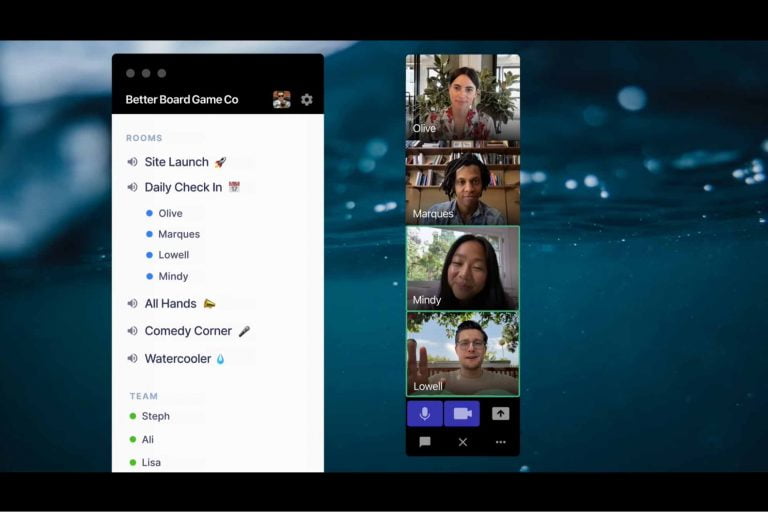
- シンプルなUI
- メンバーが使用中のアプリが分かる
- 英語表記のみ
メンバーが使用中のアプリが分かる
「Tandem(タンデム)」は、シンプルなUIを求める企業におすすめの仮想オフィスです。
Tandemでは、2次元のオフィスにアバターが表示されるのではなく、一覧にメンバーが表示されます。
Slackのサイドバーにメンバーが表示されているイメージです。
メンバーのアイコンには声かけOKかどうかのステータスが表示されたり、起動中のアプリが表示されます。
声かけしたい時にはメンバーにカーソルを合わせ、「Talk」をワンクリックするのみです。
英語に抵抗感のない企業であれば、生産性を向上してくれる仮想オフィスだと言えます。
NeWork
 出所:https://nework.app/top
NeWork(ニュワーク)
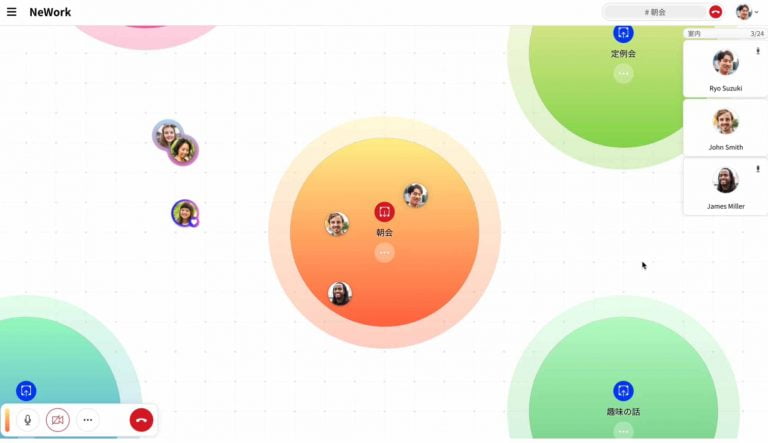
- ルームバブルというカラフルなUI
- 「聞き耳」機能
- セキュリティ面で安心
- モバイルアプリもあり
ルームバブルというカラフルなUI
「NeWork(ニュワーク)」は、カラフルでかわいらしいUIが特徴の仮想オフィスです。
「ルームバブル」と呼ばれる部屋を作成でき、「定例会」や「開発チーム」などの必要なルームだけでなく、「カフェ」や「レストルーム」を作ることで雑談も生まれやすくなります。
「聞き耳」機能では、ルームバブル内の会話を外から聞くことが可能です。
メンバーのステータスは以下の3つに設定できます。
- ウェルカム(通話歓迎)
- フラット(デフォルト)
- ゾーン(集中モード)
仲間の状況が一目で分かるため、仕事を邪魔することはありませんし、5分10分の気軽な会話のハードルが低くなります。
実際、新人研修に導入している企業もあり、テレワークでの孤独感減少に貢献しています。
セキュリティ面に関しても、NTTコミュニケーションズ提供のサービスであるため安心です。
Google MeetとZoomのURL発行の手間を0にしましょう!
この記事では、Google MeetとZoomを徹底的に比較しました。
- 安く、手軽に、長く会議したいならGoogle Meet
- 充実したWeb会議機能を求めるならZoom
しかし、Google MeetとZoomに共通する「気軽な声かけができない」というデメリットを考慮すると、仮想オフィスが最適で生産性向上に貢献してくれます。
無料プランや無料トライアルを提供する仮想オフィスをまずはお試しして、導入するか検討してみてください。