In this article
AI議事録・会議文字起こしツールを、Teams・Google Meet・Zoomの標準機能、会議ボット、多言語会議の用途別に比較。精度、要約、タスク、権限、保存の確認ポイントを解説します。
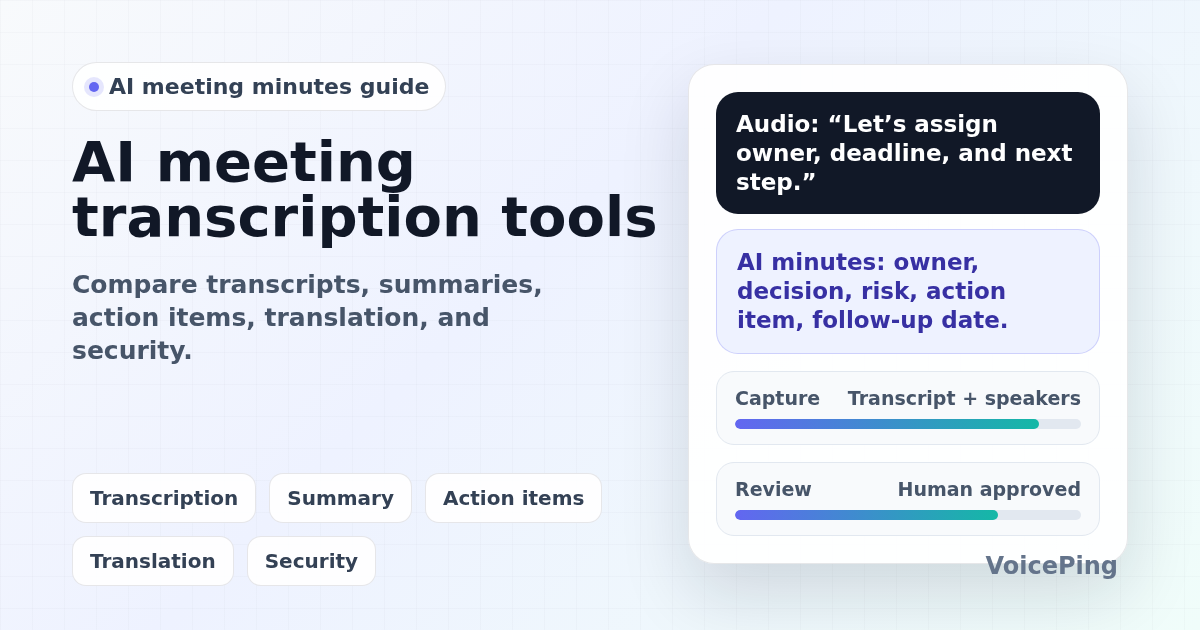
AI議事録ツールは、会議音声を文字にするだけではありません。話者、要約、決定事項、対応事項、担当者、期限を整理し、会議後に検索・共有できるかが重要です。
この記事では、Microsoft Teams、Google Meet、Zoomの標準機能、会議へ参加するボット型ツール、多言語会議向けサービスを用途別に整理します。料金、ライセンス、保存仕様は変わるため、最新の公式情報と組織の管理者設定を確認してください。
結論:会議基盤と必要な記録で選ぶ
| 利用状況 | 比較する候補 | 優先する確認 |
|---|---|---|
| Teams中心 | Teamsライブ文字起こし、Recap、Copilot | ライセンス、ポリシー、保存先、社外参加者 |
| Google Workspace中心 | Google Meetの文字起こし・AIノート | エディション、対応言語、Drive共有 |
| Zoom中心 | Zoom文字起こし、AI Companion | プラン、ホスト設定、共有範囲 |
| 会議基盤が複数 | VoicePing、Notta、Otter、Fireflies、Fathom、tl;dv | 対応会議、ボット参加、連携、アクセス権 |
| 日英・多言語会議 | VoicePingなど翻訳と議事録を一体で扱うサービス | 翻訳字幕、用語集、原文・翻訳ログ、要約言語 |
| 録音・動画ファイル | ファイル文字起こし対応サービス | 形式、容量、話者分離、字幕、書き出し |
1つの会議基盤だけを使う組織では標準機能が簡単です。顧客ごとにZoom、Teams、Meetを使い分ける場合や、翻訳と議事録を同時に必要とする場合は、会議基盤から独立したサービスも比較します。
AI議事録で確認する7項目
1. 収録方法
会議基盤の標準機能、会議へ参加するボット、デスクトップアプリ、ブラウザ拡張、録音ファイルのアップロードでは運用が異なります。社外会議でボット参加が許可されるかも確認します。
2. 文字起こし
話者名、タイムスタンプ、固有名詞、数字、重なった発話、雑音への対応を実際の会議で試します。日本語の自然さだけでなく、後から原文を探せることも重要です。
3. 要約と対応事項
要約が読みやすくても、決定していない内容を決定事項として扱う場合があります。担当者と期限が実際の発言に含まれるか、人が確認します。
4. 多言語対応
日英会議では、音声認識だけでなく、翻訳字幕、原文と翻訳の保存、要約言語、用語集を確認します。
5. 編集と承認
AIの出力を正式な議事録として自動配布せず、人が修正・承認してから共有できる流れを作ります。
6. 連携
カレンダー、Slack、Microsoft Teams、Google Docs、Notion、CRM、プロジェクト管理へ何を連携するかを決めます。連携先の権限も確認してください。
7. 保存とアクセス権
音声、録画、文字起こし、要約の保存先、保持期間、削除方法、共有範囲、管理者権限を確認します。
主要な選択肢
| 選択肢 | 向いている組織 | 注意点 |
|---|---|---|
| VoicePing | 多言語会議、複数の会議基盤、翻訳・文字起こし・AI議事録をまとめたい組織 | 必要な言語、マイク、会議ログの運用をテスト |
| Microsoft Teams | Teamsに会議と権限管理を統一している組織 | ライセンスと管理者ポリシーで使える機能が変わる |
| Google Meet | Google Workspace中心の組織 | Workspaceエディション、対応言語、共有設定を確認 |
| Zoom | Zoom中心の顧客会議・ウェビナー | プラン、ホスト設定、保存先を確認 |
| Notta | 日本語文字起こし、会議・録音ファイル | プラン、ボット参加、書き出し、保存条件を確認 |
| Otter、Fireflies、Fathom、tl;dv | 複数会議基盤と営業・CRM連携 | 日本語・多言語、社外会議のボット許可を確認 |
VoicePingが向いている場面
VoicePingは、Zoom、Google Meet、Microsoft Teamsや対面会議を48言語でリアルタイム翻訳し、会議後に文字起こし、要約、決定事項、対応事項を残します。
次のような会議で比較候補になります。
- 日本語と英語など複数言語が混ざる会議
- 顧客ごとにZoom、Teams、Meetを使い分ける会議
- 翻訳字幕と会議後の記録を同じ流れで扱いたい場合
- 製品名、社名、技術用語を用語集で管理したい場合
- 録音・動画ファイルも文字起こししたい場合
実際の会議で行う比較テスト
- 30分の通常会議を用意する
- 複数話者、固有名詞、数字、対応事項を含める
- 文字起こし、要約、決定事項、担当者、期限を出力する
- 人が作ったメモと照合する
- 修正、承認、共有にかかる時間を測る
- 社外参加者とボット参加の可否を確認する
- 保存、アクセス権、削除を管理者が確認する
重要な会議では、AI議事録を下書きとして扱います。契約、法務、人事、医療、財務、顧客トラブルに関する記録は、必ず責任者が原文と照合してください。
よくある質問
AI議事録は人の確認なしで使えますか?
日常的な会議の下書きには役立ちますが、固有名詞、数値、否定表現、決定事項、担当者、期限は人が確認してください。
標準機能と専用ツールはどちらがよいですか?
1つの会議基盤へ統一している場合は標準機能が簡単です。複数基盤、多言語、用語集、横断検索、外部連携が必要なら専用ツールも比較します。
文字起こしと録画は同じですか?
同じではありません。文字起こしは発言をテキストとして残し、録画は映像・音声を保存します。開始権限、保存先、参加者通知も異なるため、会議基盤ごとの設定を確認してください。