2026年向けに動画文字起こし・翻訳ツールを比較。AI字幕生成、議事録化、多言語共有に使える無料・有料ツールの選び方を解説します。
「会議動画のポイントだけテキストで見たいんだけど、わざわざ動画を最初から見る必要あるのかな?」
「動画をアップロードするだけで、日本語とか他の言語の字幕を自動で作成してくれるツールがあればもっと便利だと思うんだけど…」
会議の録画、講義資料、YouTube動画など、重要な情報を動画で確認する機会は多いですよね。でも、その内容を文字起こそうとすると、聞き取りながら書き起こす作業に膨大な時間と労力がかかってしまいます。そんな手間を、最新のAI技術を使えば簡単に解消できます!
動画を自動で文字起こししてくれるアプリやツールを活用すると、議事録作成、字幕生成、翻訳作業が効率的に進みます。言うなれば、動画の文字起こしツールは作業の新しい可能性を切り開いてくれる存在です。
この記事では、無料から有料まで幅広い動画の文字起こし・翻訳ツールをご紹介します。それぞれの特徴やメリット・デメリット、どんな場面で役立つかも徹底比較。あなたにぴったりのツールがきっと見つかります!
動画の文字起こしとは? 動画の文字起こしとは、動画内の音声をテキストデータとして書き起こす作業のことです。会議、講義、インタビュー、YouTube動画など、音声が含まれるあらゆる動画をテキスト化することで、内容の整理や共有、検索が簡単にできるようになります。
1. 動画の音声をテキストに変換・翻訳することで得られるメリットは?
我々に与えられた24時間を効率的に活用しましょう!
作業効率が飛躍的に向上します。会議の録画や講義の映像、インタビュー動画など、大量の情報が詰まった動画を活用するには「文字起こし」が欠かせません。以下に、具体的な利点を挙げてみましょう。
1. 動画の情報整理・検索が簡単になる

手動で聞き取りながら書き起こしたり、動画を何度も見返して内容を確認するのは非効率的です。文字起こしを活用すれば、必要な部分を簡単に検索・整理でき、スピーディーに情報を取り出すことができます。
例:
- 動画を文字起こしして議事録として保存し、議論のポイントを後日確認
- 動画の重要な部分を資料にまとめて共有
- 編集作業や翻訳の元データとして利用
- プレゼン資料作成のために映像内容をテキストで抽出
2. 多言語対応で幅広い活用が可能
一部の動画文字起こしツールは翻訳機能を備えており、日本語だけでなく多言語に対応できます。これにより、グローバルなプロジェクトや海外チームとの連携もスムーズになります。
例:
- 日本語の動画を英語に翻訳して海外メンバーに文字起こしを共有
- 国際イベント用の字幕データを作成
- YouTubeおよび各種動画コンテンツの字幕作成に活用
3. アーカイブとしての保存性が高い

文字起こしデータは、動画と比較して保存が簡単で、編集や再利用も容易です。長期間の保管が求められる資料としても最適です。
例:
- 長時間の講義内容やインタビューをデータとして保管
- 複数の動画から抽出した情報をテキストで整理・分析
動画を文字起こしする理由は、「情報の活用を最大化すること」にあります。次のセクションでは、どのようなツールが効率的な文字起こしを実現できるのか、具体的にご紹介します!
2. 動画音声の自動文字起こし・翻訳ツールを選ぶ5つのポイント

動画の文字起こしや翻訳ツールを選ぶ際には、以下の5つのポイントをチェックすることで、自分に合ったツールを効率的に見つけることができます。
1. 対応言語と翻訳機能
ツールがどの言語に対応しているか、翻訳機能が含まれているかを確認しましょう。多言語対応のツールを選べば、日本語以外のコンテンツにも活用できます。
例: 海外のクライアント向けに字幕を作成する場合や、多言語の会議録を作成する場合に便利です。
2. 文字起こしの精度と速度

AI技術を活用したツールの精度と処理速度はツールごとに異なります。精度が高いツールを選べば、手直しの手間が大幅に削減されます。
例: 会議や講義の重要ポイントを正確に記録したい場合は、精度の高いツールがおすすめです。
3. 使いやすさと操作性

直感的なインターフェースで操作が簡単か、アプリのインストールが必要ないかなど、使いやすさも重要なポイントです。
例: 日常業務で頻繁に利用する場合、ブラウザから手軽にアクセスできるツールが便利です。
4. 対応するファイル形式と動画の長さ
アップロードできる動画のファイル形式や、処理可能な動画の長さに制限がないか確認しましょう。
例: 長時間の講義動画や複数のファイルを一度に文字起こしする場合、対応時間が長いツールを選ぶ必要があります。
5. 料金プランと利用制限

無料プランと有料プランの違いや、利用可能時間、保存容量などもチェックすることが大切です。コストと機能のバランスを考慮して選びましょう。
例: 短期的に使いたい場合は従量課金型、長期的に利用するなら月額プランが適しています。
3. 【無料プランあり】動画音声の自動テキスト化・翻訳ソフト・ツールおすすめ8選!
それでは、早速動画の文字起こし・翻訳に役立つソフトやツールを、以下の4つのポイントで詳しく解説します。
- 特徴
- メリット
- デメリット
- おすすめの活用シーン
1. 動画インプットで終わり!超簡単ツールを探している方はこちら!「VoicePing」(無料)
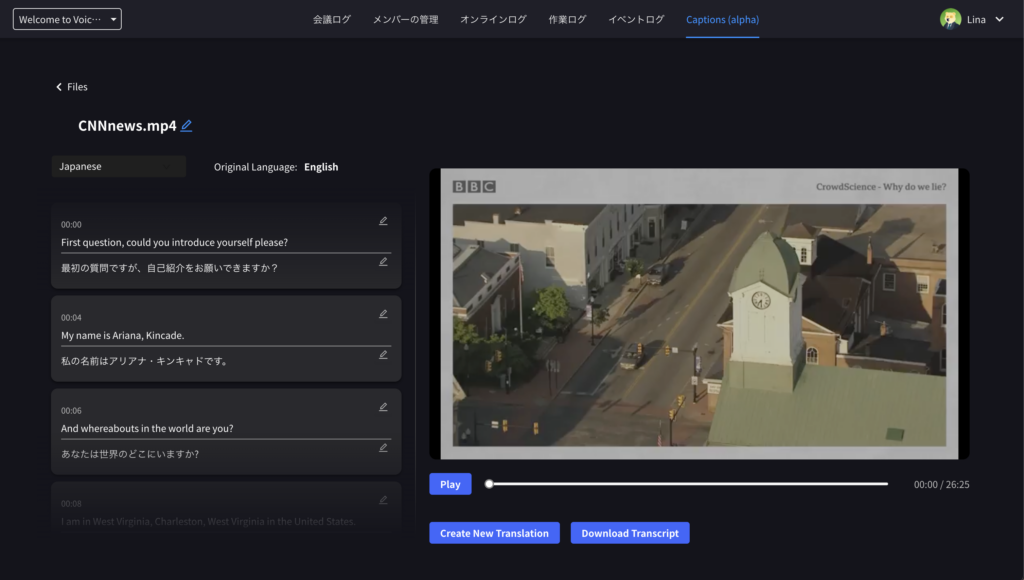
VoicePingの動画文字起こし・翻訳機能の紹介動画
特徴 VoicePingは、VoicePing株式会社が開発したリアルタイム翻訳と文字起こしを組み合わせた多機能ツールです。もともとZoom、Teams、Google Meetの会議やイベント向けの翻訳ソリューションやAI議事録機能を提供していましたが、このたび動画の文字起こし・翻訳機能を新たに実装しました。動画をアップロードするだけで、文字起こし字幕やAI要約を簡単に作成できるため、シンプルで直感的な操作性を求める方に最適です。
メリット
- 翻訳機能あり:5言語に対応 (日本語、英語、韓国語、中国語、ベトナム語)
- 超高精度のAI要約
- アジア圏の言語翻訳に特化した自社開発AIモデル
- 無料で利用可能
- アプリのインストール不要。ブラウザから直接動画をアップロード可能
- 使い勝手が良い
デメリット
- 現在はベータ版
- 動画編集機能は提供なし
おすすめの利用シーン
- 日常業務で手軽に活用できる無料の文字起こしツールをお探しの方
- 社内研修動画を迅速に要約したい方
- 動画制作に使う元字幕データを作成したい方
【詳細】
- アップロード可能な動画ファイル形式:WebM, MP4, WAV, M4A など
- アップロード可能な動画ファイルサイズ:1GB
- アップロード可能な動画の長さ:最大1時間
- 動画保存容量:1GB
- 文字起こし可能時間:5時間まで
- 翻訳可能時間:5時間まで
ホームページ:VoicePing
2. 動画音声からの議事録作成に最適化!「Notta」(無料プランあり)
特徴 日本語にも対応したシンプルな音声・動画文字起こしツール。会議録音からインタビューまで幅広い用途で使用可能。
メリット
- 翻訳機能あり:58言語に対応
- 日本語文字起こしが正確
- スマホ・PCで同期可能
- シンプルなUIで使いやすい
デメリット
- 無料プランでは使用回数や録音時間に制限あり
- AI要約回数の制限あり
おすすめの利用シーン
- 会議の内容を即座に文字起こしして記録したい場合
- シンプルなツールを求めるユーザー
【詳細】
- アップロード可能な動画ファイル形式:avi、rmvb、flv、mp4、mov、wmv
- アップロード可能な動画ファイルサイズ:最大1GB
- 動画保存容量:「料金」参照
- 文字起こし可能時間:「料金」参照
- 翻訳可能時間:「料金」参照
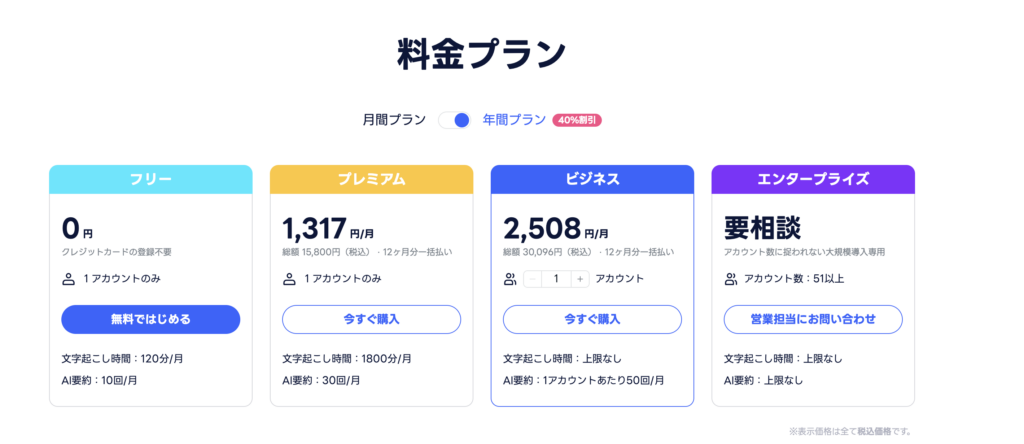
ホームページ:Notta
3. 字幕作成の手間を減らしたい! 初心者YouTuberにおすすめ、「Vrew」 (無料プランあり)
特徴 音声分析で作られた字幕をちょっとだけ修正すると長い動画の字幕もあっという間に完成してくれます。
メリット
- 翻訳機能あり:100+言語に対応
- テキスト編集と字幕作成を一括で対応
- テキスト・PDFから動画を作成
- シンプルで初心者でも簡単に操作可能
デメリット
- 無料プランでは使用回数や録音時間に制限あり
- 動画編集に特化したツールであり、単純な操作を求めている場合には複雑に感じられる
おすすめの利用シーン
- 動画の字幕を簡単に作成したいYouTuber
- 会議やインタビューの文字起こしが必要な場合
【詳細】
- アップロード可能な動画ファイル形式:avi、rmvb、flv、mp4、mov、wmv
- アップロード可能な動画の長さ:最大2時間
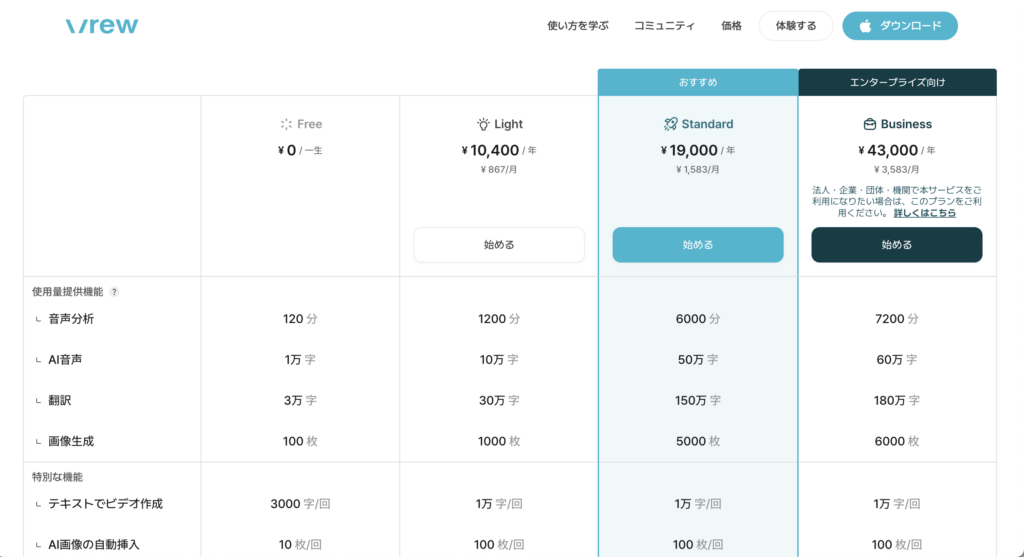
ホームページ:Vrew
4. 大規模なプロジェクトならこれ!「Amazon Transcribe」(有料プラン推薦)
特徴 Amazonが提供するAIベースの文字起こしサービスで、特に大規模なプロジェクトに適しています。会議やインタビュー、動画などの音声データを自動的に高精度でテキスト化できます。複数の言語に対応しており、APIを利用して他のシステムと連携可能です。
メリット
- 高精度の文字起こし(特に英語や日本語対応が優秀)
- 音声データをリアルタイムで文字起こし可能
- 他のAWSサービス(S3、Comprehendなど)と連携してデータ分析も可能
- 導入が柔軟で、大量のデータ処理に向いている
デメリット
- 使用料金が従量課金制のため、データ量が多いとコストが高くなる
- 初期セットアップに技術的な知識が必要
- 個人ユーザーにはややオーバースペック
おすすめの利用シーン
- 大規模な企業やプロジェクトで会議録や音声データを効率的に処理したい場合
- 他のAWSサービスと組み合わせて活用したいデータ分析担当者
- 高精度の日本語文字起こしが求められる場面
【詳細】
- アップロード可能な動画ファイル形式:MP4, M4A, MOV, AVI, FLV, WAV など
- アップロード可能な動画の長さ:最大 4 時間(240 分)または 2 GB のファイルサイズが制限
- 動画保存容量:Amazon S3 に保存するため、容量は S3 ストレージポリシーに依存します
- 文字起こし可能時間:使用量に基づく料金
- 翻訳可能時間 (Amazon Translate との組み合わせ使用時): Amazon Translate のデータ制限に依存
- 無料プランあり(12ヶ月間、毎月60分)
- 有料プラン: AWS 料金計算ツールで見積もりで算出可能
ホームページ:Amazon Transcribe
5. 英語に特化した動画の文字起こしツールならこれ!「Otter.ai」 (無料プランあり)
特徴 Otter.aiは英語の音声や動画を高精度で文字起こしできるツールです。リアルタイム文字起こしやZoom連携が可能で、会議や講義の内容を効率的にテキスト化できます。ただし、日本語対応や翻訳機能には限りがあります。
メリット
- 高精度な文字起こし:AIが話者分離(Speaker Identification)や専門用語を学習し、高い精度でテキスト化します
- 利便性:クラウドベースでどのデバイスからでもアクセス可能。GoogleカレンダーやZoomと連携も可能
- リアルタイム対応:ミーティングや講演をリアルタイムで文字起こしし、後から検索・編集が可能です
デメリット
- 日本語対応の制限:Otter.aiは主に英語専用のため、日本語やその他言語の文字起こし精度は低いです
- 翻訳機能の欠如:直接翻訳機能は備わっておらず、文字起こしデータを別ツール(例:DeepLやGoogle Translate)に移動する必要があります
- 無料プランの制限:月あたりの文字起こし時間や保存容量に制限があり、多用する場合は有料プランが必須
おすすめの利用シーン
- ビジネス会議やセミナー:リアルタイムで議事録を作成し、効率的に情報を共有
- 動画字幕の生成:多言語コンテンツの字幕作成やスクリプト生成に活用
- カスタマーサポートの分析:コールセンターの音声データを文字化し、顧客対応の品質向上
- 大規模音声データの処理:録音データや過去の音声アーカイブを効率的にテキスト化
【詳細】
- アップロード可能な動画ファイル形式:MP3, MP4, WAV, M4A などの音声・動画ファイル形式に対応
- アップロード可能な動画の長さ:無料プラン: 30 分まで / 有料プラン(Pro/Business):最長 4 時間
- 動画保存容量:プランに応じて保存量が異なる
- 文字起こし可能時間:無料プラン:最大 300 分 まで / Proプラン:1,200 分/月
- 翻訳可能時間 : なし
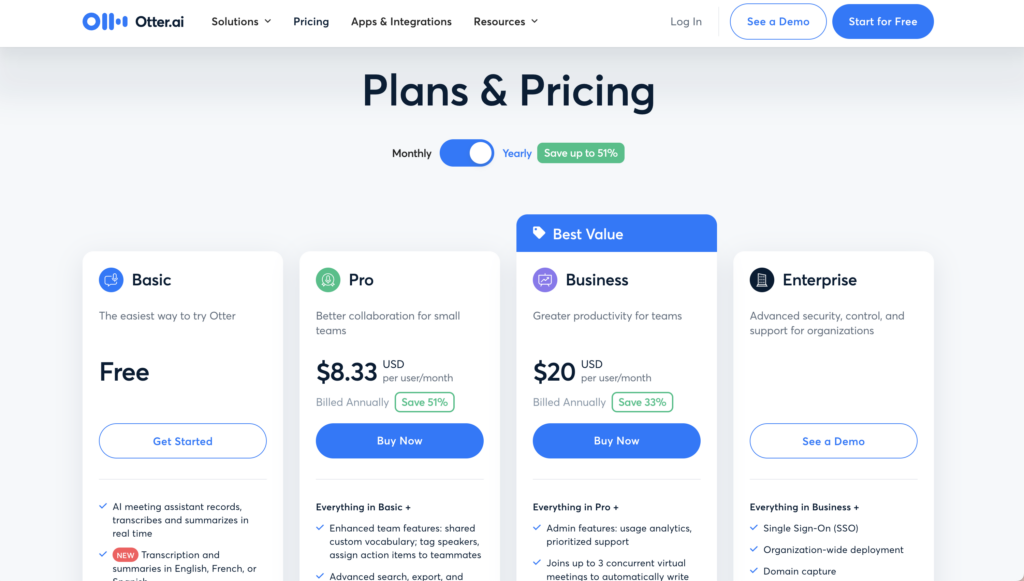
ホームページ:Otter.ai
6. Google Cloudユーザー必見!API活用で広がる 「Google Cloud Speech-to-Text 」
特徴 Googleの高度なAI技術を活用し、音声や動画を高精度に文字起こしするサービスです。リアルタイム処理とバッチ処理の両方に対応し、日本語を含む 125以上の言語と方言 に対応しています。APIを活用してシステムやアプリケーションに組み込むことで、自動化や効率化が可能です。ビジネス用途から開発者向けまで幅広く活用されています。
メリット
- ノイズの多い音声でも高精度に認識
- 125以上の言語・方言をサポート
- 柔軟なAPI利用:既存システムやアプリへの統合が容易で、自動化を実現
デメリット
- 技術的ハードル:APIの利用には一定の開発知識が必要
- コスト管理が必要:データ量に応じて料金が発生するため、大量処理時は注意
- 翻訳機能非搭載:翻訳にはGoogle Translateなど外部サービスの併用が必要
おすすめの利用シーン
- 125か国語に対応しているため、国際会議録画の多い企業に最適
- Google Cloudの利用者
- 英語コンテンツを文字起こしし、字幕作成やコンテンツ分析に活用
【詳細】
- アップロード可能な動画ファイル形式:MP4, WAV, FLAC, AMR, Ogg など
- アップロード可能な動画の長さ:制限なし(APIを活用し、ファイルは自動的に分割して処理)
- 動画保存容量:データは Google Cloud Storage に保存され、契約プランに応じたストレージ容量に依存
- 文字起こし可能時間:リアルタイム処理:最長5分 までストリーミング対応 / バッチ処理:時間制限なく、大規模な音声データも処理可能
- 翻訳可能時間 : 直接翻訳機能なし。Google Translateと連携して翻訳が可能
- 無料プランあり(毎月60分)
- 有料プラン: pricing calculatorで見積もりで算出可能
ホームページ:Google Cloud Speech-to-Text
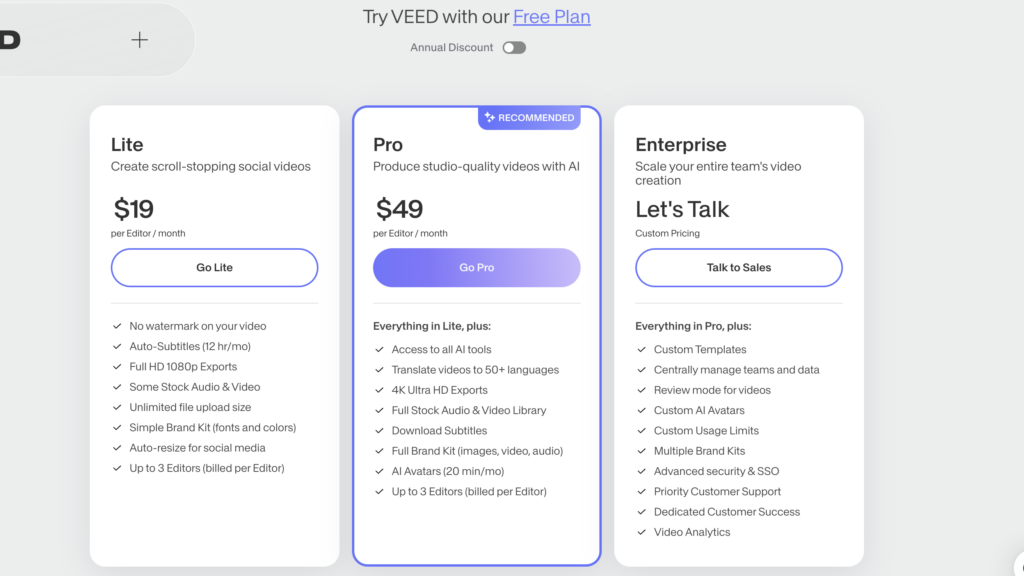
7. マーケターやSNS動画クリエイターも簡単に文字起こし・翻訳を生成!「VEED.io」
特徴 VEED.ioはオンラインで手軽に動画編集と文字起こし、翻訳を一括で行えるオールインワンツールです。ソフトのインストール不要でブラウザ上で完結し、シンプルな操作画面が特徴です。自動音声認識機能により字幕生成や多言語翻訳もスムーズに行えます。SNS向けの動画制作からビジネスコンテンツまで幅広く対応しています。
メリット
- オールインワン機能:動画編集、文字起こし、字幕生成、翻訳が一つのツールで完結
- インストール不要
- SNS向け機能:TikTokやYouTube用の動画編集や字幕追加に特化したテンプレートを搭載
デメリット
- 無料版の制限:出力時にウォーターマークが付く、機能制限がある
- 高度な編集機能の不足:Adobe premiere proのような本格的な動画編集ソフトと比較すると機能は限定的
- 長時間動画の処理:動画が長い場合、処理時間がかかることがある
おすすめの利用シーン
- SNSコンテンツ制作:字幕付きのTikTok動画やYouTubeショート動画の作成
- マーケティング動画:簡単な編集と翻訳機能を活用して多言語マーケティングコンテンツを制作
- ビジネスプレゼン動画:自動文字起こしで字幕を追加し、視聴者の理解をサポート
【詳細】
- アップロード可能な動画ファイル形式:MP4, MOV, AVI, MKV, WEBM など幅広い形式に対応
- アップロード可能な動画の長さ: 60分
- 動画保存容量:プランに応じる
- 文字起こし可能時間:無料プラン:月間 30分 / 有料プラン:月間 5時間以上 (プランによる)
- 翻訳可能時間 : 動画の長さに依存
ホームページ:VEED
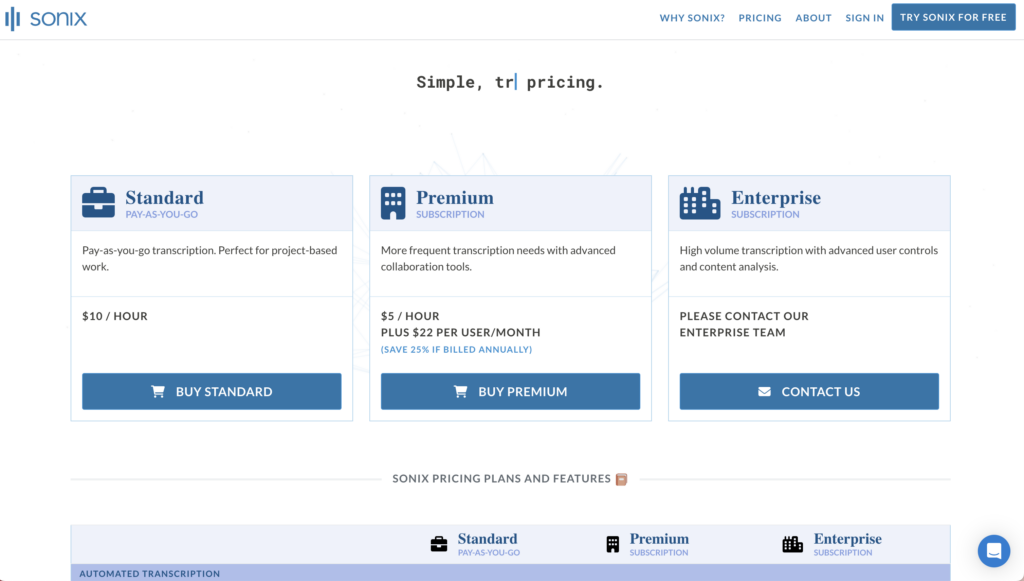
8. 利用時間分だけ払いたい!短期利用に最適なツール「Sonix」
特徴 Sonixは、高精度な自動文字起こし と 多言語翻訳 に対応したオンラインツールです。日本語を含む 40以上の言語 に対応しており、音声や動画を素早く文字起こしして字幕やスクリプトを生成します。ブラウザ上で動作し、AIによる自動処理とエディタ機能が充実しているため、簡単に編集・翻訳・共有が可能です。
メリット
- 日本語含む40以上の言語に対応
- インストール不要
- 専用エディタでテキストを編集し、そのまま字幕ファイルを出力可能
デメリット
- 無料プランでは30分しか利用できない
- 利用時間に応じた料金体系のため、長時間のデータ処理はコストが高くなることがある
- 長時間動画の処理:動画が長い場合、処理時間がかかることがある
おすすめの利用シーン
- インタビューの文字起こし:音声や動画の内容を文字化し、記事やレポート作成を効率化
- YouTubeやマーケティング動画の字幕を簡単に生成し、多言語翻訳
【詳細】
- アップロード可能な動画ファイル形式:MP4, MOV, AVI, MKV, WEBM など幅広い形式に対応
- アップロード可能な動画の長さ: 制限なし(プランに応じて処理可能時間が異なる)
- 動画保存容量:プランに応じる
- 文字起こし可能時間:プランに応じる
- 翻訳可能時間 : 文字起こし後に翻訳可能
ホームページ:Sonix
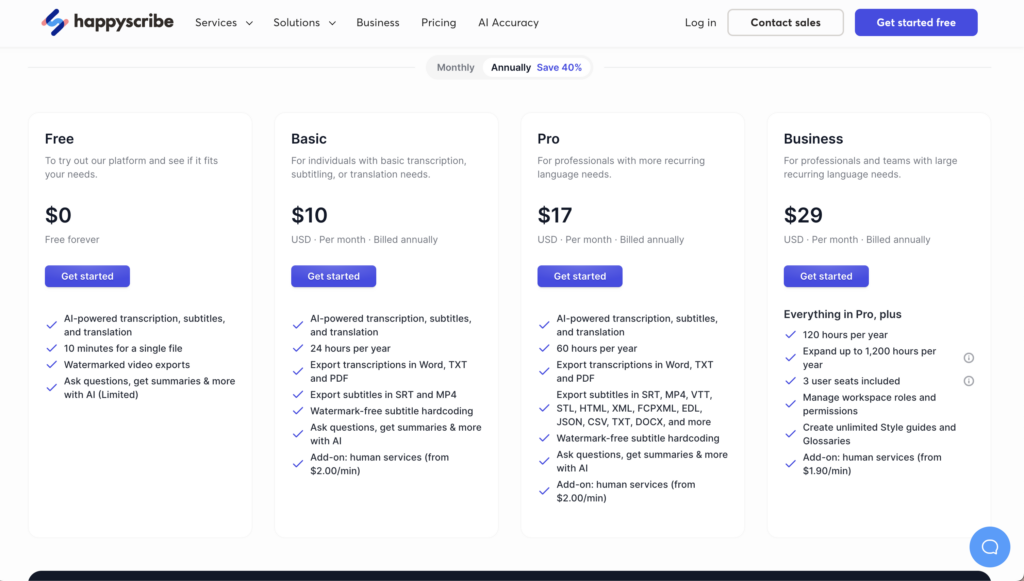
9. 120か国語の動画テキスト化と翻訳に対応!「Happy Scribe」
特徴 Happy Scribeは、多言語対応の自動文字起こしおよび字幕作成ツールです。日本語を含む 120以上の言語 に対応し、音声や動画を短時間で高精度にテキスト化します。字幕の生成後、翻訳機能を活用して多言語字幕を簡単に作成できるため、グローバルなコンテンツ制作にも最適です。シンプルなインターフェースと編集機能も強みです。
メリット
- 日本語を含む 120以上の言語 に対応し、字幕の翻訳も可能
- インタラクティブエディタ:字幕のタイミングやテキストを手動で調整できるエディタを搭載
- チームコラボ対応:複数人での編集や共有がスムーズに行える
デメリット
- 無料プランでは10分しか利用できない
- 音声品質が低い場合や固有名詞の認識には手動修正が必要
おすすめの利用シーン
- グローバル向けのYouTubeやSNSコンテンツに最適
- 講義動画やオンラインセミナーに字幕を追加し、学習効果を向上
- ビジネス会議の議事録作成
ホームページ:Happy Scribe
まとめ
動画の文字起こしや翻訳ツールは、会議録、講義、YouTubeコンテンツなど、多くの場面で役立ちます。手動で行うと膨大な時間と労力がかかる作業も、AI技術を活用したツールを使えば簡単に効率化できます。
この記事では、動画文字起こし・翻訳ツールの メリット や 選び方のポイント、そして 無料から有料までのおすすめツール をご紹介しました。ぜひご活用してみてください!
無料ですぐ使える動画音声の自動文字起こし・翻訳ツールをお探しの方なら「VoicePing」をおすすめ
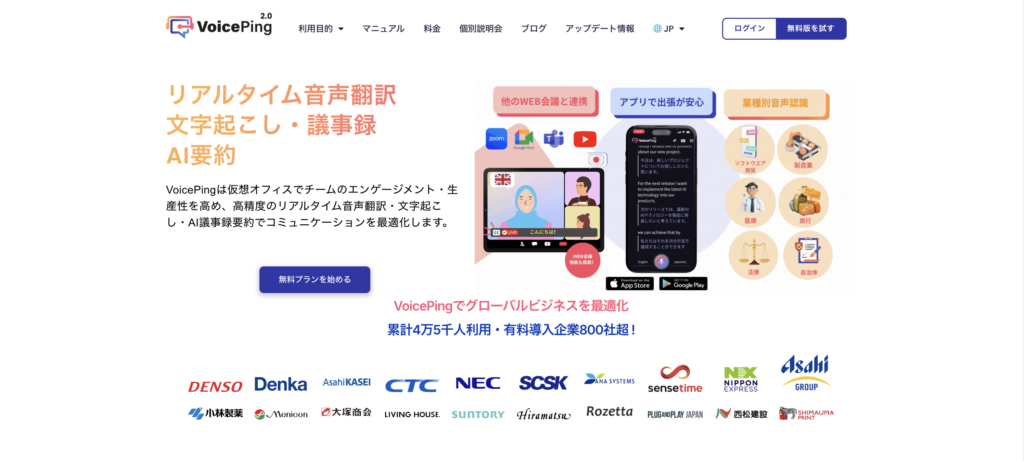
議事録の作成、研修動画の要約、YouTube字幕の生成――動画の活用を最大限に引き出すには、「文字起こし」と「翻訳」が欠かせません。
VoicePingなら、動画をアップロードするだけで
- 5言語に対応した字幕生成
- 超高精度のAI要約
- アプリ不要のブラウザ対応
- これらの機能を完全無料で手軽に利用できます!
英語、アジア圏の言語翻訳に特化した自社開発AIモデルを搭載しているため、ビジネスやグローバルなチーム連携にも最適です。
こんな方にぴったり!
- 日常業務の効率を上げたい方
- 手軽にAI要約・翻訳ツールを導入したい方
- 字幕データを活用して動画コンテンツを強化したい方
VoicePingで動画を「情報資産」に変えましょう!
今すぐ無料でスタート!動画の文字起こし・翻訳なら、VoicePingで手間なく簡単に!