In this article
Microsoft Teamsでライブ文字起こしを開始・保存・ダウンロードする手順、翻訳文字起こし、Recap、Copilotとの違い、表示されない場合の対処を解説します。
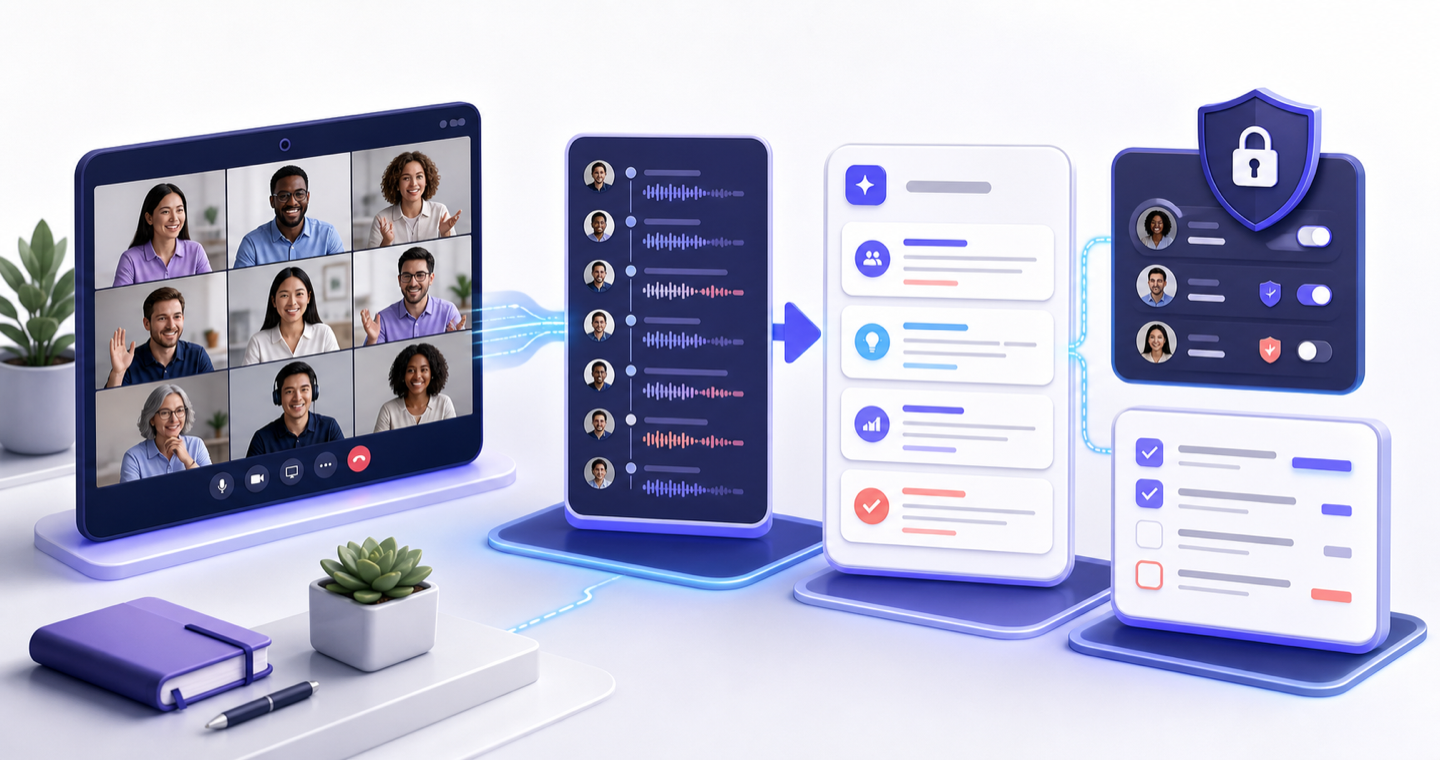
Microsoft Teamsには、会議中の発言を話者名・タイムスタンプ付きで表示し、会議後に確認できるライブ文字起こしがあります。さらに、ライセンスと管理者設定に応じて、翻訳文字起こし、会議のRecap、Microsoft 365 Copilotによる要約や質問も利用できます。
ただし、「ライブキャプション」「ライブ文字起こし」「録画」「Recap」「Copilot」は別の機能です。この記事では、何が保存され、誰が見られ、どの機能に追加条件があるかを整理します。
掲載内容は2026年7月14日にMicrosoft公式サポートを確認しています。Teamsは段階的に画面やライセンス条件が変わるため、組織の管理者設定と最新の公式情報を併せて確認してください。
結論:保存したいなら「キャプション」ではなく「文字起こし」を開始する
| 機能 | 会議中の表示 | 会議後の利用 | 主な用途 |
|---|---|---|---|
| ライブキャプション | 自分の画面に字幕を表示 | 原則として会議記録の代わりではない | 聞き取り支援、アクセシビリティ |
| ライブ文字起こし | 話者名・時刻付きで表示 | Recapから表示、条件によりダウンロード | 議事録の原文 |
| 会議録画 | 音声・映像を保存 | OneDrive/SharePoint上で再生・共有 | 発表や画面操作を含む記録 |
| ライブ翻訳文字起こし | 選択言語へ翻訳表示 | 保存されるのは元言語のトランスクリプト | 多言語会議の理解支援 |
| Recap | 会議後に利用 | 録画、文字起こし、共有内容などを確認 | 会議の振り返り |
| Copilot | 会議中に質問・要約 | 設定と文字起こしの有無により会議後も利用 | 要点、タスク、質問への回答 |
議事録を残したい場合は、会議中に「文字起こしの開始」を選びます。字幕をオンにしただけでは、同じトランスクリプトが会議後に残るとは限りません。
Teamsでライブ文字起こしを開始する手順
Microsoftの公式手順 に沿うと、デスクトップ版では次の流れです。
- Teamsの会議へ参加する
- 会議コントロールの「その他のアクション」を選ぶ
- 「レコードと文字起こし」を選ぶ
- 「文字起こしの開始」を選ぶ
- 会議で話す音声言語を確認する
- 「確認」を選ぶ
文字起こしが始まると、参加者全員へ通知されます。会議開催者、共同開催者、発表者など、誰が開始・停止できるかは会議の役割とポリシーに左右されます。
会議を録画すると文字起こしも自動的に開始されますが、映像が不要なら文字起こしだけを開始できます。
音声言語を正しく設定する
文字起こしの品質には、選択した音声言語が影響します。日本語会議なら「日本語(日本)」、英語会議なら実際の地域に近い英語を選びます。
文字起こし言語を変更する手順は次のとおりです。
- 「その他のアクション」→「レコードと文字起こし」を開く
- 「トランスクリプトの表示」を選ぶ
- トランスクリプト画面の「言語設定」を開く
- 「この会議の音声言語」で実際に話している言語を選ぶ
- 「更新」を選ぶ
Teamsは音声言語の不一致を検出して変更を提案する場合があります。日英が頻繁に切り替わる会議では、どちらを主言語にするか事前に決め、固有名詞や重要な数値を会議チャットにも書きます。
文字起こしを停止する
会議コントロールから「その他のアクション」→「レコードと文字起こし」→「文字起こしの停止」を選びます。録画を停止した場合も文字起こしは停止します。参加者が全員退出したときは自動的に停止します。
終了前に次を声に出して確認すると、AI要約の誤りを減らせます。
- 決定事項
- 未決事項
- 担当者
- 期限
- 次回会議の日程
会議後にトランスクリプトを表示・ダウンロードする
会議終了後、トランスクリプトは過去の会議チャットとRecapから確認できます。
- Teamsの「チャット」を開く
- 対象の会議チャットを開く
- 「Recap」または「まとめ」を選ぶ
- 「トランスクリプト」を開く
- 必要に応じてダウンロード形式を選ぶ
公式サポートでは、既定で会議の開催者と共同開催者が .docx または .vtt としてダウンロードできると案内しています。ほかの参加者のダウンロード権限は、IT管理者のポリシーと開催者の設定に左右されます。
DOCXとVTTの使い分け
- DOCX:人が読み、編集して議事録へ整える
- VTT:タイムコード付き字幕として動画やWebで利用する
会議録として保存する場合、ダウンロードしたファイルを個人の端末へ放置せず、組織で決めた保管場所とアクセス権を使います。
ライブ翻訳文字起こしを使う
Teamsのライブ翻訳文字起こしは、元のトランスクリプトを参加者が選んだ言語へ翻訳して表示する機能です。MicrosoftはTeams Premiumの機能 として案内しています。
- ライブ文字起こしを開始する
- 「レコードと文字起こし」→「トランスクリプトの表示」を開く
- 「言語設定」を開く
- 「翻訳」をオンにする
- 翻訳先の言語を選ぶ
重要な制約として、過去に翻訳されたトランスクリプトは保存されず、元言語のトランスクリプトだけが保存されます。遅れて参加した人は、参加後の翻訳表示だけを確認できます。
英語会議を日本語で理解し、終了後も日英のログを保持したい場合は、翻訳テキストの保存・検索に対応する専用ツールも比較してください。詳しくは英語会議の文字起こし・日本語翻訳ツール で整理しています。
Recapで会議を振り返る
Recapは、会議後に録画、トランスクリプト、共有された内容などへアクセスする入口です。利用できる表示は、会議で何を記録したか、開催者・参加者の役割、ライセンスによって変わります。
Recapを開くには、会議チャットから対象会議の「Recap」または「まとめ」を選びます。AIによる高度な振り返り機能は、Teams PremiumやMicrosoft 365 Copilotなど対象ライセンスの条件を確認してください。
Recapを正式議事録として使う前の確認
- 人名、社名、金額、日付を原文と照合する
- 決まっていない内容が「決定」と要約されていないか見る
- 担当者と期限が実際の発言にあるか確認する
- 外部参加者に見せてよい情報だけを共有する
Copilotと文字起こしの違い
Copilotは、会議内容について質問し、要点、意見の相違、タスクなどを整理するAI機能です。ライブ文字起こしは会議の発言記録であり、Copilotはその内容や会議中の信号を使って回答を生成します。
文字起こしを保存してCopilotを使う
会議後もCopilotで内容を確認したい場合は、ライブ文字起こしを有効にします。会議後のRecapで質問し、回答の根拠をトランスクリプトと照合できます。
文字起こし・録画なしで会議中だけCopilotを使う
Microsoftは、会議オプションでCopilotを「会議中のみ」に設定し、録音や文字起こしを開始せずに、会議中のノートやタスク生成へ使う方法も案内しています。
この設定では、文字起こしは自動的に開始されません。会議終了後、文字起こしまたは録画を途中で有効にしていない限り、Recapから同じようにCopilotを使うことはできません。また、Copilotのプロンプトと回答は、組織のMicrosoft Purview保持ポリシーにより保持される場合があります。「文字起こしをしない=関連データが一切残らない」とは考えないでください。
詳細はMicrosoftの文字起こし・録画なしでCopilotを使う公式説明 を確認してください。
アクセス権と保存先を確認する
Teamsのトランスクリプトは、会議の開催者のOneDrive for Businessに保存され、開催者が削除するまで会議チャットとRecapからアクセスできます。
Microsoftは、開催者が記録、AI要約、トランスクリプトへのアクセスを次の範囲から選べる機能を案内しています。
- すべてのユーザー
- 開催者と共同開催者
- 特定のユーザー
このアクセス範囲のカスタマイズ にはTeams PremiumまたはCopilotライセンスが必要で、チャネル会議やアドホック会議では利用できないなどの条件があります。
会議前にアクセス範囲を設定し、社外参加者、匿名参加者、別テナントのユーザーが会議後に何を見られるかをテストします。
文字起こしが表示されない・開始できないとき
管理者ポリシーを確認する
Teams管理者が文字起こしを無効にしていると、利用者側では開始できません。会議のライセンス、開催者のポリシー、会議種別を管理者へ確認します。
会議での役割を確認する
匿名参加者や別テナントの参加者は、文字起こしを開始できません。開催者、共同開催者、発表者など、開始権限のある参加者へ依頼します。
デスクトップ版で試す
Microsoftの公式情報では、ライブ文字起こしはデスクトップで利用し、モバイルアプリでは会議後のトランスクリプト表示に対応すると案内されています。モバイルで項目が見つからない場合はデスクトップ版で確認します。
Teamsを更新して再参加する
アプリを最新版に更新し、サインアウト・サインイン、会議への再参加を試します。ブラウザ版とデスクトップ版で表示が異なる場合もあります。
音声言語を合わせる
文字は出るが誤りが多い場合、設定した言語と実際の発話言語が一致しているか確認します。マイク、反響、同時発話も改善してください。
Teams標準機能で足りない場合
Teamsは、組織の会議基盤で文字起こし・録画・AI支援をまとめたい場合に便利です。一方、次の要件では専用ツールを併用する価値があります。
- Teams以外のZoom、Google Meet、対面会議も同じ場所で管理する
- 翻訳後のテキストを会議後も日英で保存・検索する
- 外部参加者へアカウントなしで翻訳字幕を共有する
- 業界用語の辞書や、会議横断の知識検索を使う
- 動画・音声ファイルを字幕付き・吹き替え動画へ変換する
VoicePing は、Teamsを含むオンライン会議、対面会議、イベントでリアルタイムの文字起こし・翻訳を行い、原文・翻訳・AI要約を会議ログへ残します。Teams標準だけで要件を満たすかを確認したうえで、不足部分を比較してください。
Teams議事録の運用テンプレート
会議前
- 開催者と共同開催者を決める
- 録音・文字起こしの目的を招待文へ書く
- 会議オプションでアクセス範囲を設定する
- 主言語と固有名詞を決める
会議中
- 参加者へ通知したうえで文字起こしを開始する
- 音声言語が正しいか確認する
- 決定事項を「担当者・期限」と一緒に読み上げる
- 重要な数字とURLをチャットにも書く
会議後
- Recapで原文と要約を確認する
- DOCXまたはVTTを必要に応じて出力する
- 決定事項とToDoを人が承認する
- 閲覧権限と保存期間を確認する
よくある質問
Teamsの文字起こしに録画は必要ですか?
いいえ。録画せず、ライブ文字起こしだけを開始できます。録画を開始した場合は文字起こしも自動的に始まります。
文字起こしは無料版Teamsで使えますか?
利用可否は契約、会議の種類、管理者ポリシーで変わります。特定の旧プラン名だけを前提にせず、Microsoft 365管理者と最新の公式ライセンス表で確認してください。ライブ翻訳文字起こしはTeams Premiumの対象機能です。
翻訳した日本語も会議後に保存されますか?
Microsoft公式サポートでは、過去の翻訳トランスクリプトは保存されず、元のトランスクリプトだけが保存されると説明しています。
Copilotを使えば文字起こしは不要ですか?
会議中だけCopilotを使い、文字起こしを残さない設定は可能です。ただし、会議後に内容を確認・質問したい場合は文字起こしが必要です。保持ポリシーと目的に応じて選びます。
Teamsのトランスクリプトは安全ですか?
特定のツールを使うだけで情報漏えいの心配がなくなるわけではありません。保存先、アクセス権、外部共有、ダウンロード、保持・削除、管理者ポリシーを組織で設定し、機密度に応じて録音しない判断も行います。
参照したMicrosoft公式情報
- ライブトランスクリプトの開始・停止・ダウンロード
- Teams会議のRecap
- Teams会議でMicrosoft 365 Copilotを使う
- 文字起こし・録画なしでCopilotを使う
- 記録・トランスクリプトのアクセス範囲
本記事はMicrosoft公式情報を定期確認し、画面、対応環境、ライセンス、保存・権限の仕様に重要な変更があった場合に更新します。