議事録の自動作成ツールの中からおすすめのサービス10選をご紹介。目的にあったサービスの選び方から議事録の自動作成サービスで業務効率を高める方法まで解説します。
議事録は時間と手間がかかるので自動化したいと考えている方も多いでしょう。当記事では、議事録の自動作成ツールの中からおすすめのサービス10選をご紹介します。
あわせて、目的にあったサービスの選び方から議事録の自動作成サービスで業務効率を高める方法まで解説するので参考にしてみてください。
議事録の自動作成ツールとは
議事録とは会議の内容を記録した資料を指します。会話内容や決定事項、責任の所在を明確に記しておくことで振り返りがしやすくタスクの実行促進にも効果的です。
従来であれば、会議中の内容ボイスレコーダーで録音・文字起こし・要点まとめ・資料の共有といった作業が人の手でおこなわれていましたが、この手間を簡略化するために開発されたのがAIを搭載した議事録自動作成ツールです。
会議中のメモや文字起こしは負担が大きい作業でしたが、AIが自動で音声を読み取り自動でテキスト化してくれるため議事録作成の効率化が図れます。
議事録自動作成ツールの機能と活用方法
AIが搭載された議事録自動作成ツールには大きく分けて4つの機能があります。ツールを最大限に活かすためにも4つの機能と活用方法を把握しておくことが大切なのでチェックしておきましょう。
会議内容の文字起こし
ツールによっては発言者の声を聴き分けが可能なタイプがありますが、責任の所在を記録しておくことで「言った」「言わない」などのトラブルを防ぐことにつながります。テキスト化された資料は細かな修正は必要ですが、文章中に必要な句読点を入れてくれる機能もあるので議事録の修正にかかる手間が大幅に省けるため、一から全て文字起こしする作業と比べると大幅に時間短縮ができます。
議事録自動作成ツールによっては日本語だけでなく他言語にも対応しているサービスも多くあります。リアルタイムで翻訳してくれるので多言語間の会議が多い企業に向いており、発言内容は議事録として記録が残るため振り返りも簡単です。
タスクの抽出や実行促進
発言内容をもとに自動でタスクを抽出してくれるツールがあります。例えば○月○日に今月の売上報告書をまとめるといった発言があれば、重要な内容や決定事項があればすぐにブックマークできるので後から情報を抽出しやすいです。議事録内容から自動的にタスクの抽出をしてくれるため作成にかかる手間や時間の軽減にもつながります。
Web会議の字幕表示
議事録自動作成ツールはGoogle MeetやZoomといったWeb会議ツールと連携できるサービスがあり、発言内容をリアルタイムで画面上に掲示してくれます。会議内容が聞き取れない場合でもテキストで会話内容がわかるので認識の齟齬を防ぎ円滑に会議を進められるのです。
議事録自動作成のメリット5つ
議事録自動作成ツールを活用すると5つのメリットがあります。
1. 会議内容の聞き逃しを防げる
手作業で会議内容を記録するのは集中力を要します。意見が多い場合は記入が追いつかないケースも多くあるでしょう。人が話す速さはパソコンでテキストを打つよりも早いので音声を聴きながらメモを取る作業は負担が大きいです。しかし、発言内容をリアルタイムでテキスト化ができるAI議事録自動作成ツールを活用すると、メモを取る必要がなくなるので会議に集中しやすくなります。
2. 編集・修正にかかる手間の削減
発言者の内容をそのままテキスト化できるほどの精度になっているため、社員の文字起こしによるストレス軽減や残業時間の短縮に役立ちます。ボイスレコーダーで音声を記録していても内容を理解しにくいところは停止・再生を繰り返しながら進めていくので疲労や精神的にもストレスが溜まりやすい作業です。しかし、議事録自動作成ツールを使うと圧倒的に早く簡単に資料が仕上がります。IT技術の促進によりSiriやスマートスピーカーなどのAI音声認識の精度が日々あがっていることから、今後はより完成度の高い資料作成が実現できていくことでしょう。
3. ペーパーレス化につながる
議事録自動作成ツールは会議内容をデータ化できるので紙や印刷コストの削減に効果的です。A4サイズの紙の資料を白黒で印刷した際のコストは一般的に3〜5円程度といわれており、100名の社員が一人1日20枚印刷すると1日あたり6,000円〜10,000円程度、年間で1,470,000円〜2,450,000円程度のコストがかかってしまいます。しかし、資料を電子化することで印刷コスト削減だけでなく、保存場所も必要なくなるのでオフィス家具や家賃のコスト軽減にもなるのです。
4. 会議内容の共有がしやすくなる
紙で記録した議事録情報の共有を手動でおこなう際には、キャビネットや保管室などから探し、資料をめくり見つけ出さなければいけません。しかし、書類をサーバー上やインターネット上でデータ化できる議事録作成ツールは、検索機能を活用すると簡単に求めている資料をすぐに見つけられるので時間コストの削減とスムーズな情報共有が可能です。
5. グローバルな会議にも対応
他言語に対応した議事録自動作成ツールならグローバルな会議にも対応できます。発言者の内容をAIがリアルタイムで翻訳し画面に字幕として表示されるので、翻訳された字幕を見ながら会議を進められるのです。円滑なコミュニケーションにつながれば、ビジネスの可能性を大きく広げられる機会を獲得できるでしょう。
議事録自動作成のデメリット3つ
議事録自動作成ツールにはメリットが多くありますが、デメリットを把握しておかないとツールの導入推進や運用が上手くいかないといったことが生じてしまうので事前に押さえておきましょう。
1. 雑音に弱い
雑音が入りやすい環境でWeb会議を進めてしまうと発言が遮られてしまいやすく、正確な文字起こしができなくなります。精度の高い議事録にするためにも周囲の雑音が入らない環境を準備しておきましょう。
2. 会話を完璧に認識できるとは限らない
AIが搭載された音声自動認識機能は精度が年々高まっているとはいえ、会話の内容を完璧に認識できるとは限りません。声のボリュームや複数の社員が同時に話してしまうと精度が低くなってしまう傾向があります。また、専門用語などは認識できない場合がありますが、テキスト化できるようにあらかじめ専門用語を設定しておくことが必要です。
3. 最終的には目視でのチェックが必要
議事録自動作成ツールは簡単に議事録の作成に優れていますが、最終的に書類の内容を人が目視でチェックする必要があります。音声自動認識機能の精度は完璧ではないため、誤った内容を記録してしまうことが考えられるからです。発言者の「えーっと、」と言った言葉も認識してしまうので修正が必要になるので手作業が欠かせません。しかし、一から議事録を作成するのと比べると手間がかからないので活用するメリットは大きいでしょう。
議事録自動作成ツールの選び方5つ
議事録自動作成ツールはサービスによって機能や特徴が異なります。導入に失敗しないためにもツールの選び方について把握しておきましょう。
音声認識の精度
議事録自動作成ツールによって音声認識の精度が異なります。正確に発言内容をテキスト化できるサービスもあれば、話す速度が早いと入力自体ができないなど精度に差があるのです。
単にAI認識機能が搭載されたサービスを選ぶのではなく、利用者の口コミ・評判を調べたり、お試し期間などを利用したりして実際の精度を把握しておきましょう。
使いやすさ
多くの機能が搭載されたツールは対応できる業務の幅が広がりますが、操作が難しいケースもあります。
円滑な会議を進行するには手間がかからないツールを使用するのがポイントで、理想は社員の誰もが直感的に操作ができるサービスを選ぶことです。
ツールによってはお試し期間や無料で利用できるサービスもあるので、画面や機能の使いやすさを比較検討してみてください。
セキュリティー体制
会議の中には個人情報や機密情報を扱う場合もあります。録音や議事録データが外部に漏れてしまうと、企業は社会的信用を失い大きな損失を生じてしまうリスクがあるので注意が必要です。
とくに、外部に議事録作成を委託する際には安全面を考えていく必要がありますし、サーバー上に複数のデータアクセスができないように対策することも重要です。
万が一に備えて、セキュリティー体制がどのくらいの精度なのかを確認してから選定していきましょう。
多言語への翻訳対応の有無
異なる言語でミーティングや商談をおこなう際には、翻訳に対応している言語があるか把握しておくことが大切ですが、複数の言語に対応していても翻訳までできるとは限らないので注意が必要です。
例えば、Googleドキュメントは他言語に対応しているツールではありますが翻訳機能は備わっていません。
グローバルな会議が多い企業であればコミュニケーションの活性化を促進するためにもリアルタイム翻訳機能が搭載されたタイプを選びましょう。
コスト面
サービスによって月額利用料金や利用時間が異なります。無料で使用できるタイプもありますが、有料と比べると機能や利用時間に制限があるので使いにくく感じてしまうシーンもあるでしょう。
一方、有料サービスは機能や利用時間の制限がなくなりますが、その分コストがかかってしまいます。
無駄なコストを生まないためにも「月に何時間くらいの会議をおこなうのか」「どのような精度の議事録を求めているのか」を明確にしておくことが重要です。
議事録自動作成ツールおすすめ10選比較
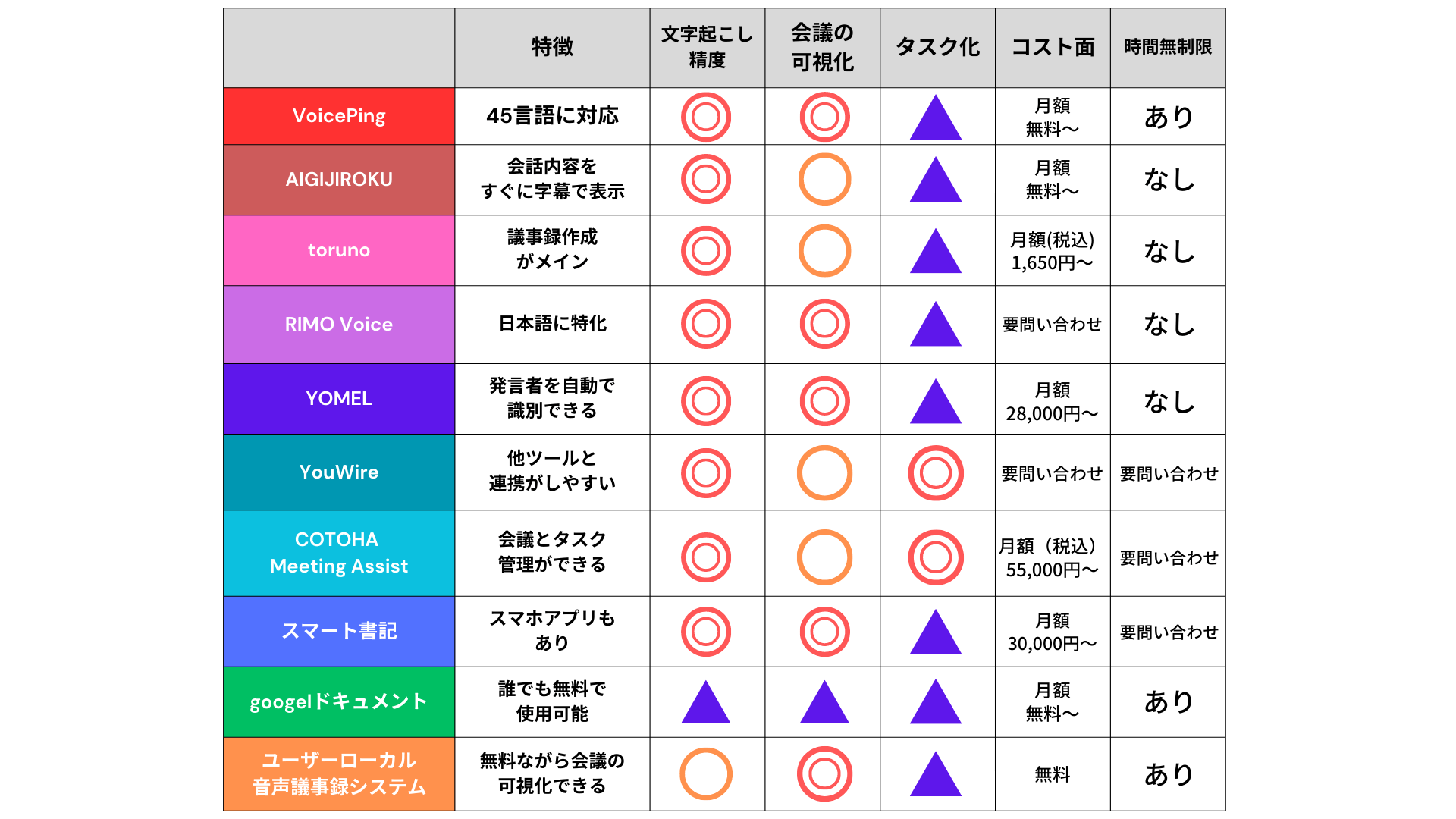
議事録自動作成ツールの特徴、コスト面、文字起こし精度、自動翻訳をもとにおすすめのサービス10選を表にまとめました。
まずは表を参考にサービスの大枠を把握し、詳しいサービス内容をチェックしたい方は次の章をぜひご覧ください。
多言語に対応したサービス
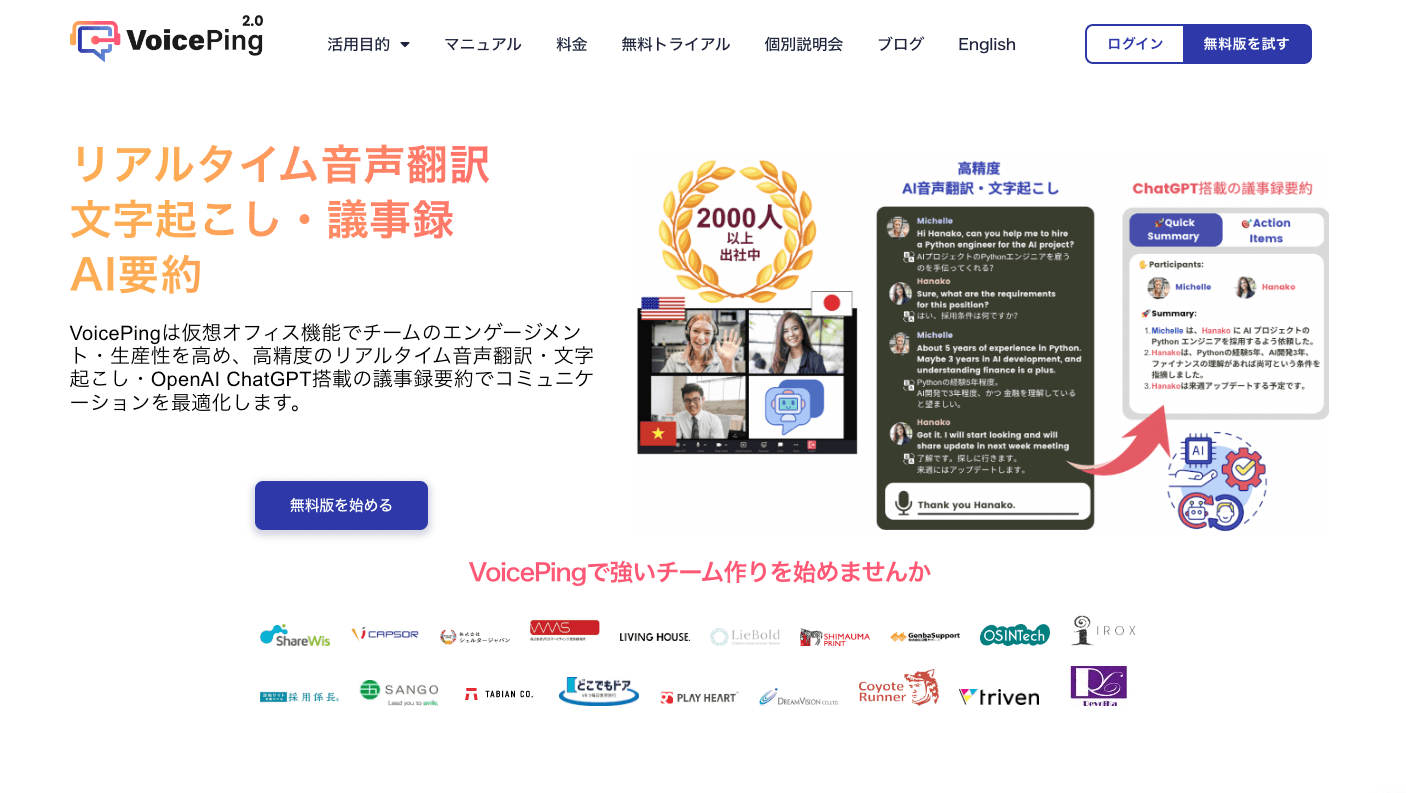
ChatGPTを搭載し45言語に対応「VoicePing」
 出典元:https://voiceping.net/
VoicePingとはChatGPT機能を搭載した仮想バーチャルオフィスであり、Web会議の議事録自動作成として活用できます。
VoicePing上で話した内容は「録音」「文字起こし」「リアルタイム翻訳」「要約」ができるようになっており、スムーズなWeb会議の実現に必要な機能が多数搭載されており便利です。また、45言語にも対応しており正確な音声翻訳が可能なので、会議の参加者は言語の壁を超えたWeb会議が実現できます。
また議事録作成に便利な機能が搭載されており、報告書の作成や誰がいつシステムにログインしたかなどの履歴を残すことも可能です。VoicePingに興味がある方は、ぜひ無料トライアルを体験してみてください。
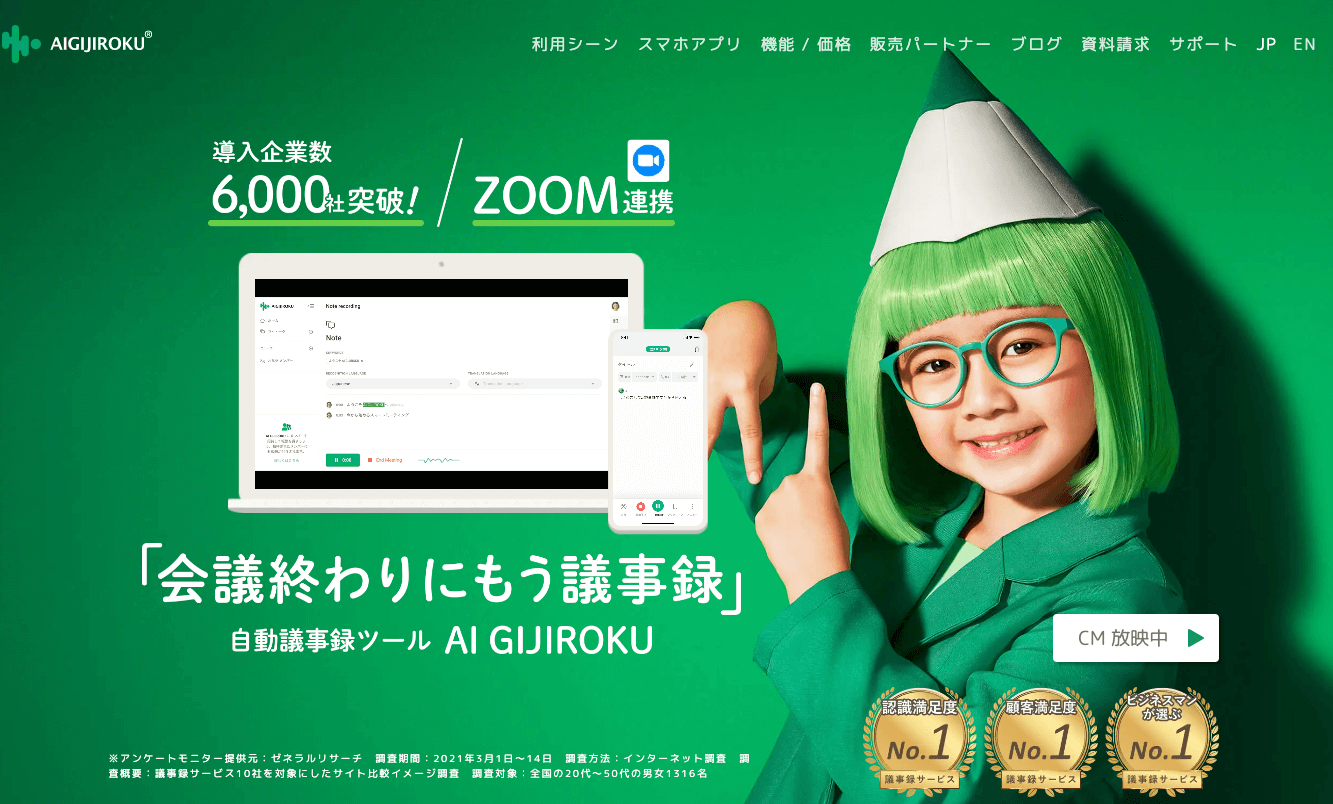
30言語の会話内容をすぐに字幕表示「AIGIJIROKU」
 出典元:AIGIJIROKU
AIGIJIROKUはZoomを活用した会議やウェビナーに適したツールです。
会話内容をリアルタイムで画面にテキスト化されるので議題内容への理解が深まりやすく、コミュニケーションの活性化にもつながります。通話終了後は議事録が自動保存されるのでスムーズに資料の共有が可能です。
リアルタイムで翻訳できるのは日本語だけではなく30ヶ国の言語にも対応しており、グローバルな会議にも優れています。また、テキスト化された議事録の細かな修正を目的とした清書機能を活用することで精度の高い資料作成が可能です。
議事録作成の機能だけであればOKな方向けサービス
議事録作成の自動化をして作業効率をアップしたい方には必要な機能だけが搭載されたサービスを選ぶのがおすすめです。必要な機能が搭載されたサービスを選ぶと無駄なコストの削減につながります。
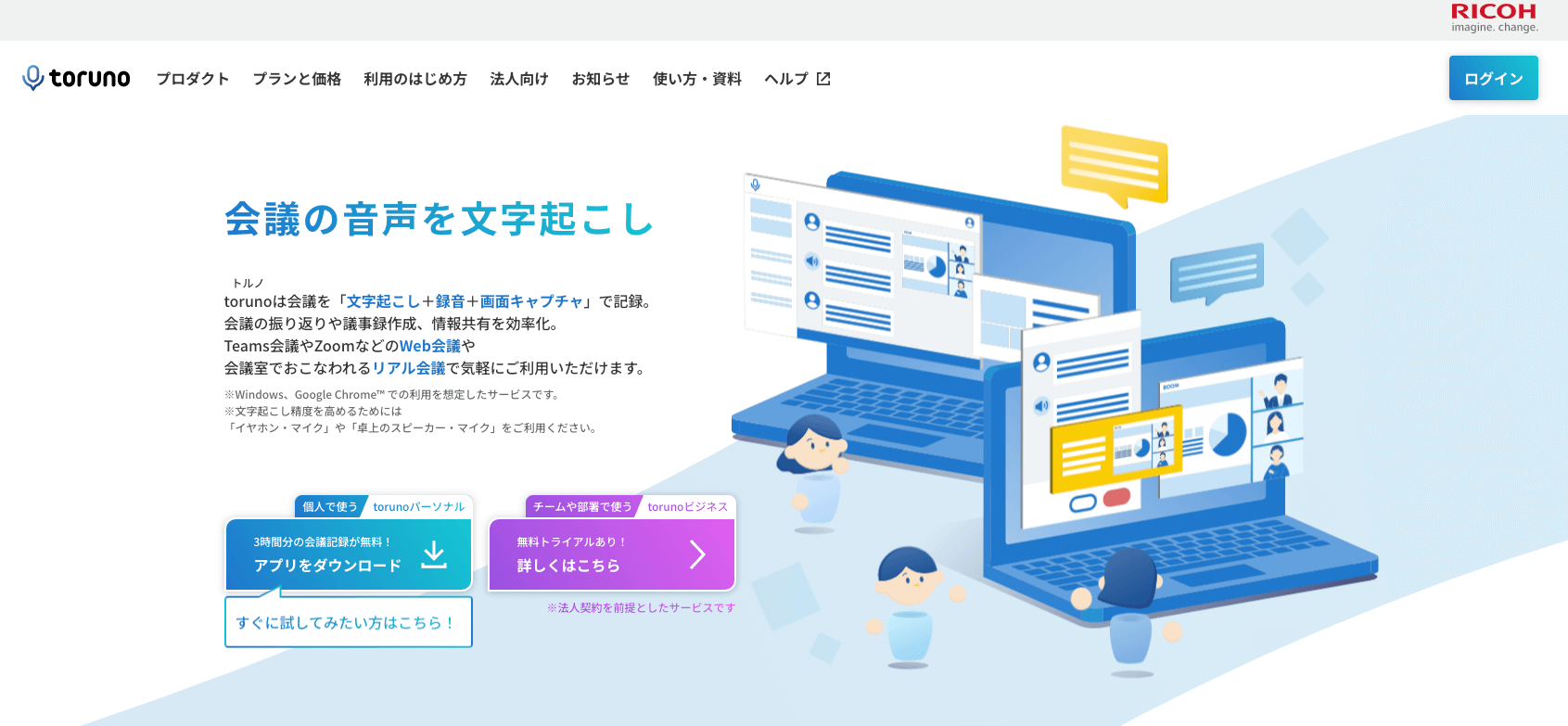
議事録作成メインなら「toruno」
 出典元:toruno
torunoは文字起こしをテキスト化するだけではなく、音声と画面キャプチャもあわせて記録できるのが魅力です。
テキスト化されたものと画面キャプチャがあることで会議内容を思い出しやすく、資料をメモする手間が省けるため会議に集中できます。
ZoomやTeams会議、Google MeetといったWeb会議システムとの連携にも対応しており、接続もアプリのボタンを押すだけで議事録の作成ができるので、社内の誰もが操作しやすいサービスです。
日本語に特化したサービス「RIMO Voice」
 出典元:RIMO Voice
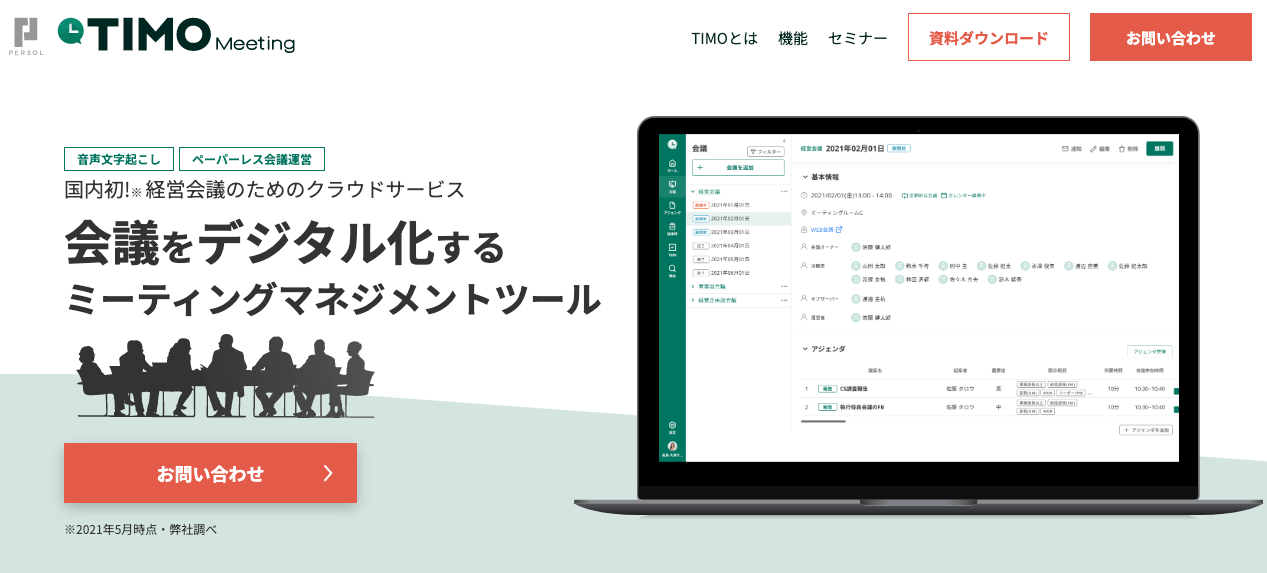
RIMO Voiceは、日本語に特化したAIが自動文字起こし・議事録作成ができるサービスです。音声データをテキスト化した資料の中から読みたい部分があれば、ピンポイントでテキストを選択することで音声を再生できる機能は便利です。長時間の会議内容でも確認したい部分だけをピックアップできるので振り返りにかかる時間を短縮できます。
AIが10秒で要約を作成するので社内や取引先に会議内容の資料をすぐに共有しやすいです。さらに、資料の保存形式もExcelCSV、字幕ファイル形式等に柔軟に変換できます。
会議を見える化したい方向けサービス
議事録を記録として残すだけでなく、社員研修の資料や商談の状況をデータ分析して活かしていきたい場合には、会議内容を可視化できるサービスがおすすめです。
発言者を自動で識別できる「YOMEL」
 出典元:YOMEL
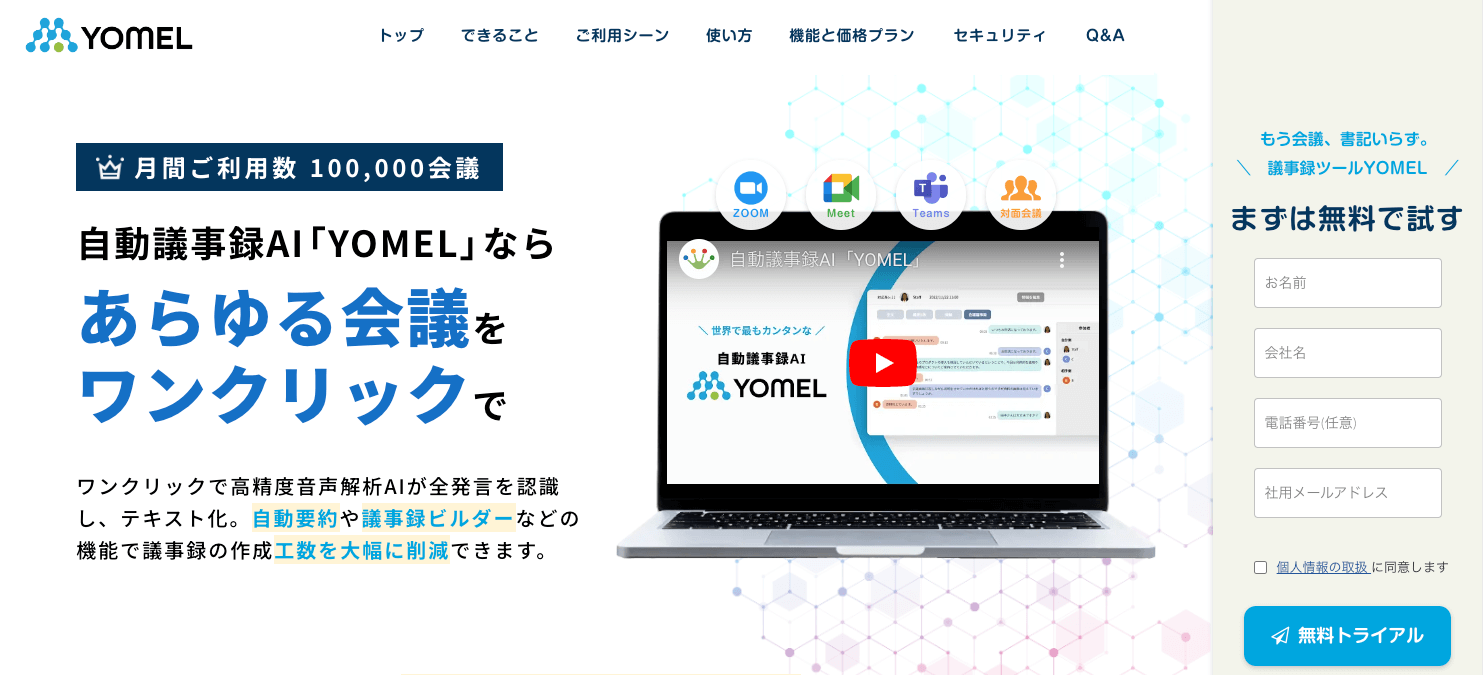
YOMELは、あらゆるシチュエーションにも活用できる議事録自動作成ツールであり、ミーティングはもちろん顧客との商談や役員会議などの見える化ができます。
発言者を自動で認識できる「自動話者識別機能」は誰がどのような発言を残したか後からチェックしやすいです。さらに、YOMELは議事録の読みやすさに配慮されているのが特徴的で、ただ発言内容を記録するだけでなく「あー」「えー」などの不要な発話を自動でカットしてくれるので精度の高い議事録の作成ができます。
会議中の重要な発言や決定事項をクリックするだけでブックマークができる機能は後から会議内容を振り返るのに最適です。
他ツールとの連携ができる「YouWire」
 出典元:YouWire
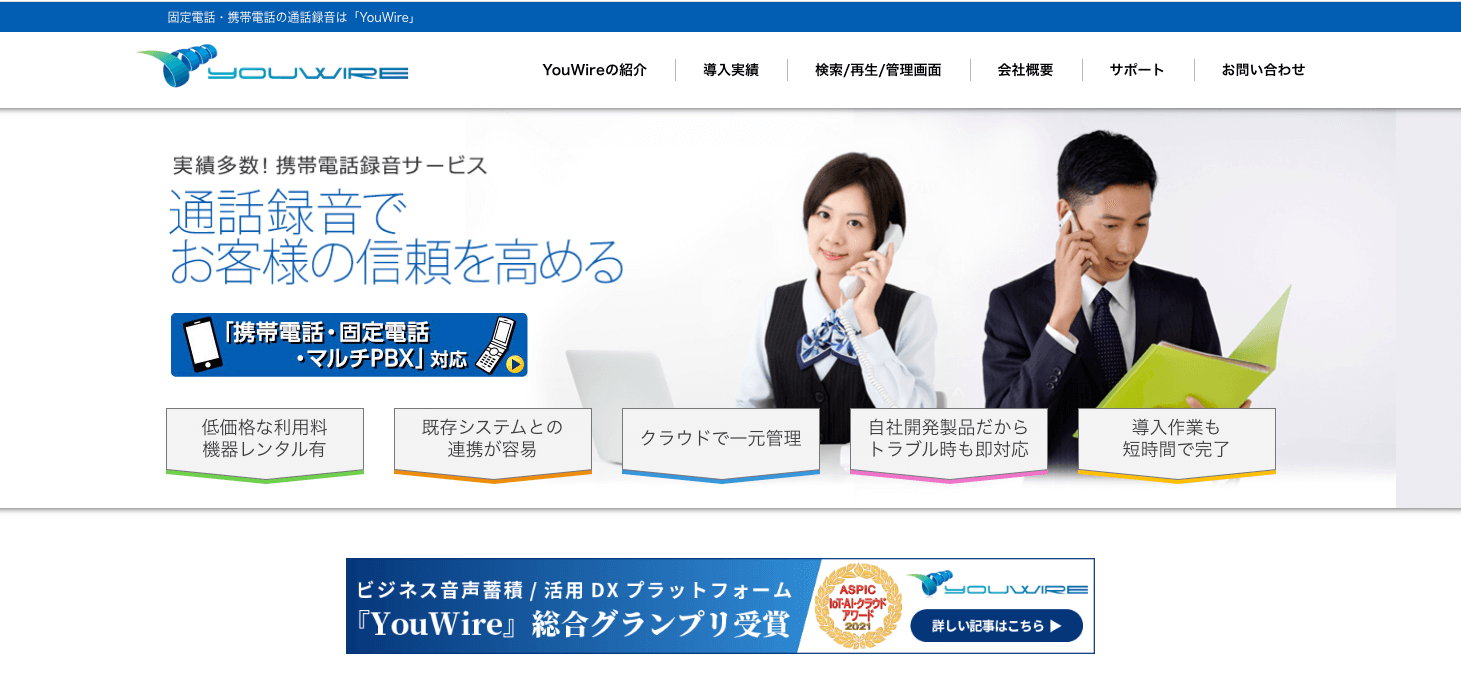
YouWireは低価格な料金で利用できるサービスでありながら、既存システムとの連携がしやすく利便性が高いツールです。
Web会議に必要な固定電話機器などはレンタルすることもでき、携帯電話であれば自社や個人でご利用の携帯電話をそのまま使用できるので議事録作成ツールの導入・促進ができます。
YouWireはクラウドサーバーで管理しているのでリアルタイムで情報が更新でき、迅速に顧客対応や問題解決に導くことが可能です。
さらに、議事録を探す検索機能や柔軟な権限範囲など充実した管理機能があり、企業形態や状況に合わせて活用できます。
会議とタスク進行もしたい方向けサービス
会議の決定事項を効率的に実施していきたい場合には、タスクの抽出や作成・進行ができるサービスがおすすめなので活用してみてください。
タスク管理もできる「COTOHA Meeting Assist」
 出典元:COTOHA Meeting Assist
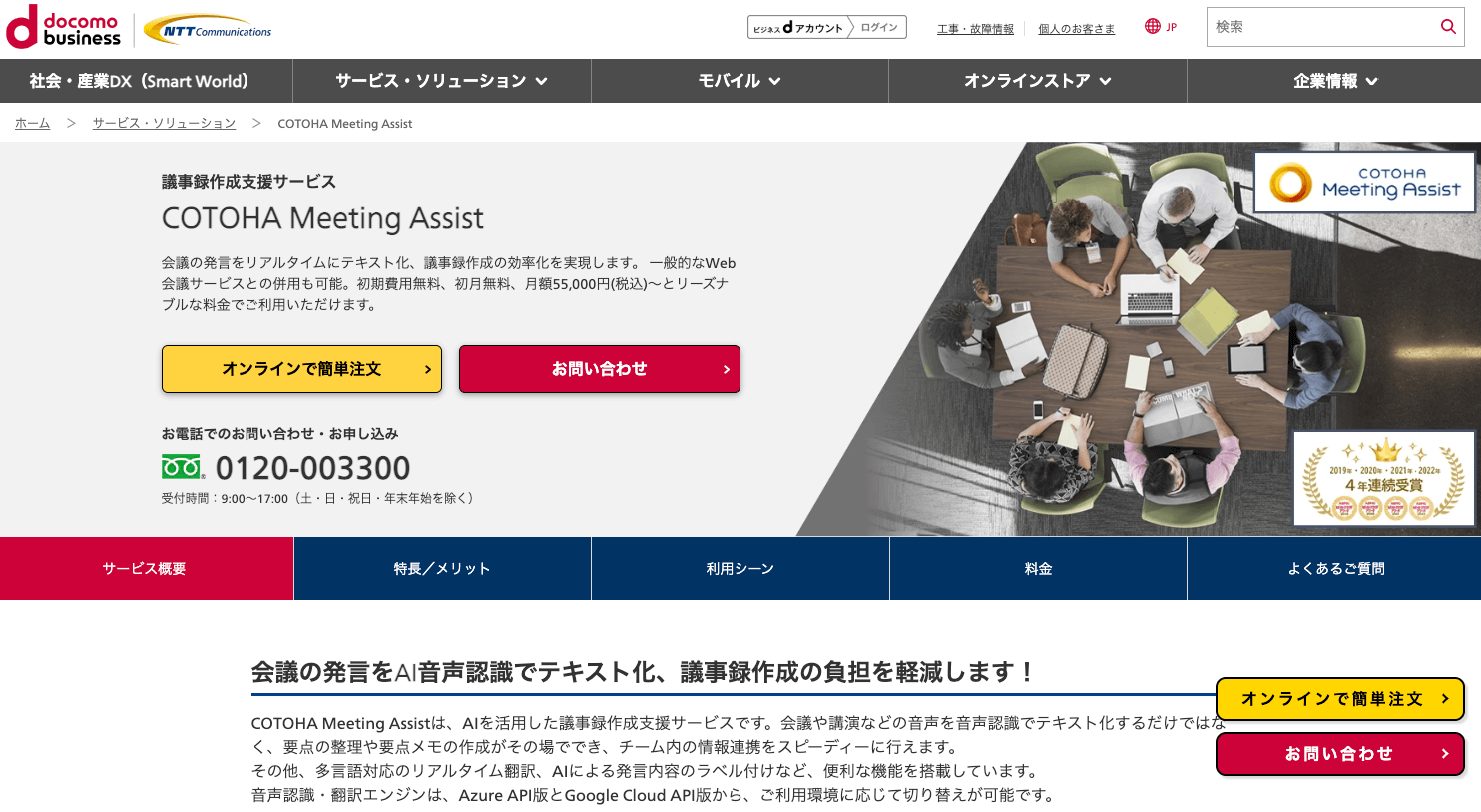
COTOHA Meeting AssistはAIが会議の内容から重要事項を拾い上げてタスクの抽出やラベル付けなどの業務管理に優れています。
ファイルはNTTコミュニケーションズが保有する国内のデータセンターで厳重に管理されているため、高いセキュリティ体制が整っているのも特徴的です。
日本語、英語、中国語など10種類の言語に同時翻訳可能で、普段使用しているZoom、Microsoft Teams、Google MeetなどのWeb会議サービスと同時にCOTOHA Meeting Assistも同時に立ち上げるだけで簡単に議事録の自動作成ができます。
スマホアプリもある「スマート書記」
 出典元:スマート書記
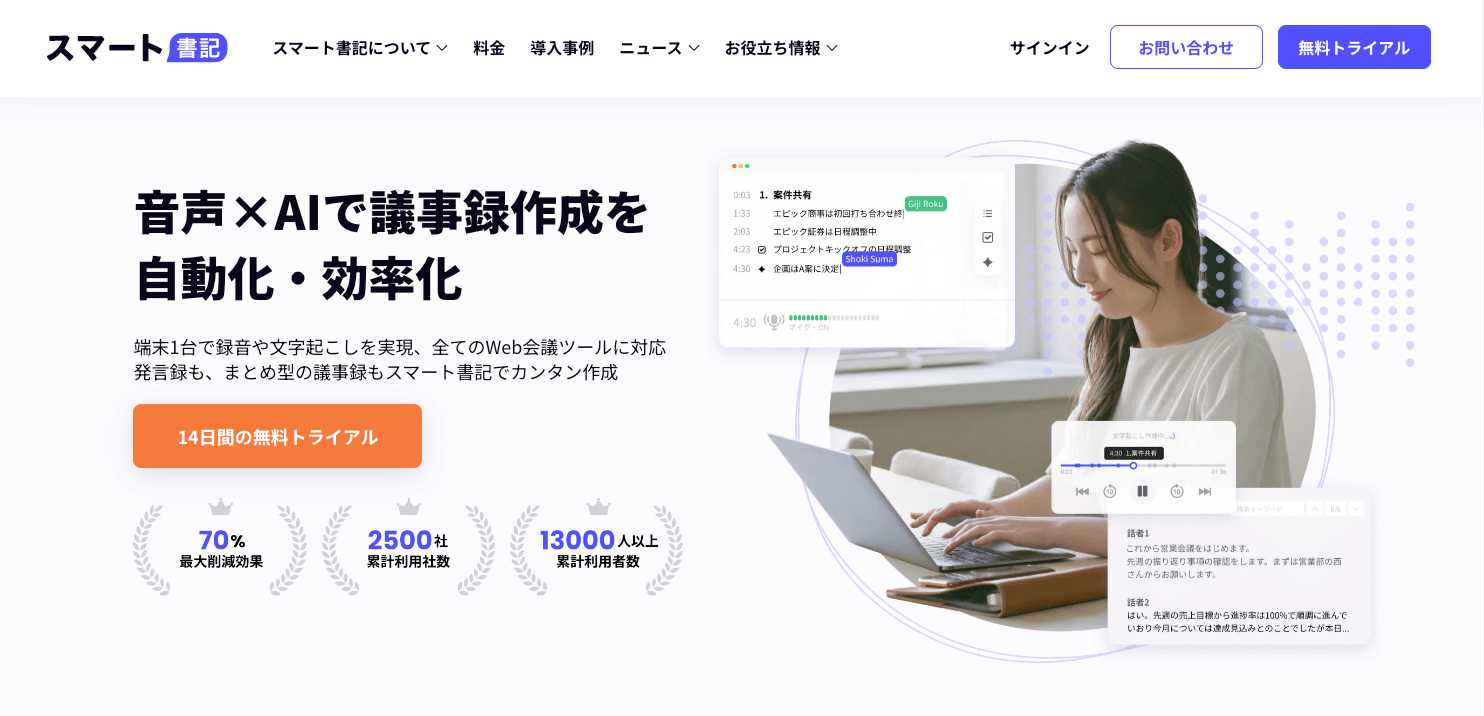
スマート書記はZoomやMicrosoft Teams・Google Meet・Cisco WebexなどのWeb会議システムと連携しなくても議事録自動作成ができ便利です。また、スマホやタブレットなどに対応したアプリもあるので、あらゆるデバイスから作業を進められます。
録音・メモ・録音の聴き直し・清書といった作業を一つのツール上で完結できるため作業効率の促進に効果的です。
会議の決定事項やToDoリストをサマリーに簡単にまとめられるのでタスク管理がしやすく、一覧表示で情報のピックアップや共有がスムーズにできます。
セキュリティ対策に関してもIPアドレス制限や多要素認証、監査ログなど多様な機能が搭載されており不正アクセス対策にも有効です。
無料で使える議事録自動作成おすすめサービス
無料で使えるAI議事録自動作成サービスは有料と比べると使用できる機能には制限がありますが、ツールの導入がはじめてで使用感を確かめたい方や規模が小さい企業に向いています。
誰でも文字起こしができる「Googleドキュメント」
 出典元:Googleドキュメント
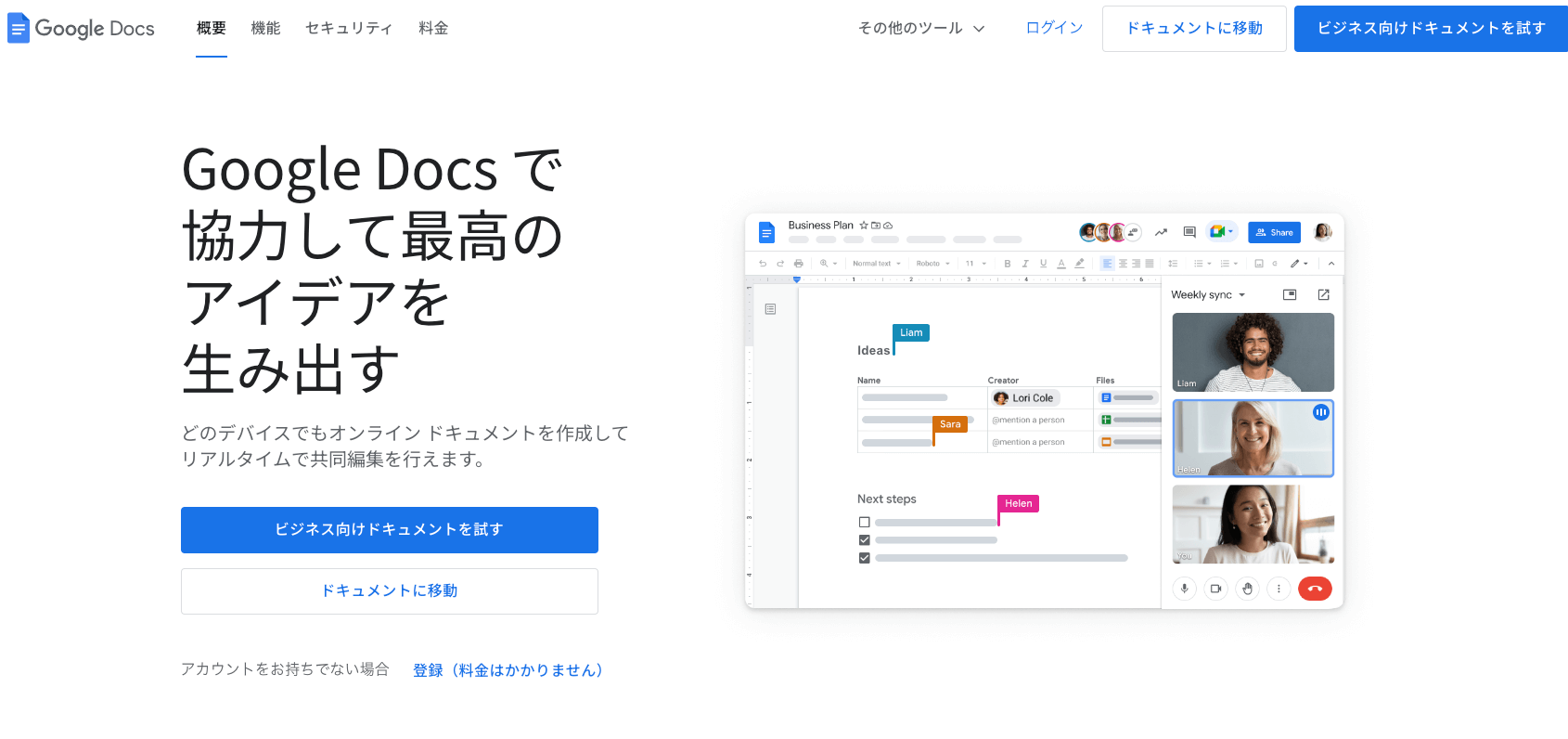
GoogleドキュメントはGoogle社が提供するビデオ会議サービスで、Googleのアカウントがあれば誰でも無料で利用できます。
Googleドキュメントの音声入力機能を活用すると音声の文字起こしができますが、議事録自動作成の専門ツールではないので内容の区切りの判断や発言者の区別が不可能です。沈黙が続いたり、音声データが長っかたりする際には途中で停止されてしまいます。
しかし、Googleドキュメントはアプリもあるのでスマホやタブレットなどのデバイスで編集できるため時間や場所を選ばずに作業を進められるので便利です。
発言内容の分析ができる「ユーザーローカル音声議事録システム」
 出典元:ユーザーローカル音声議事録システム
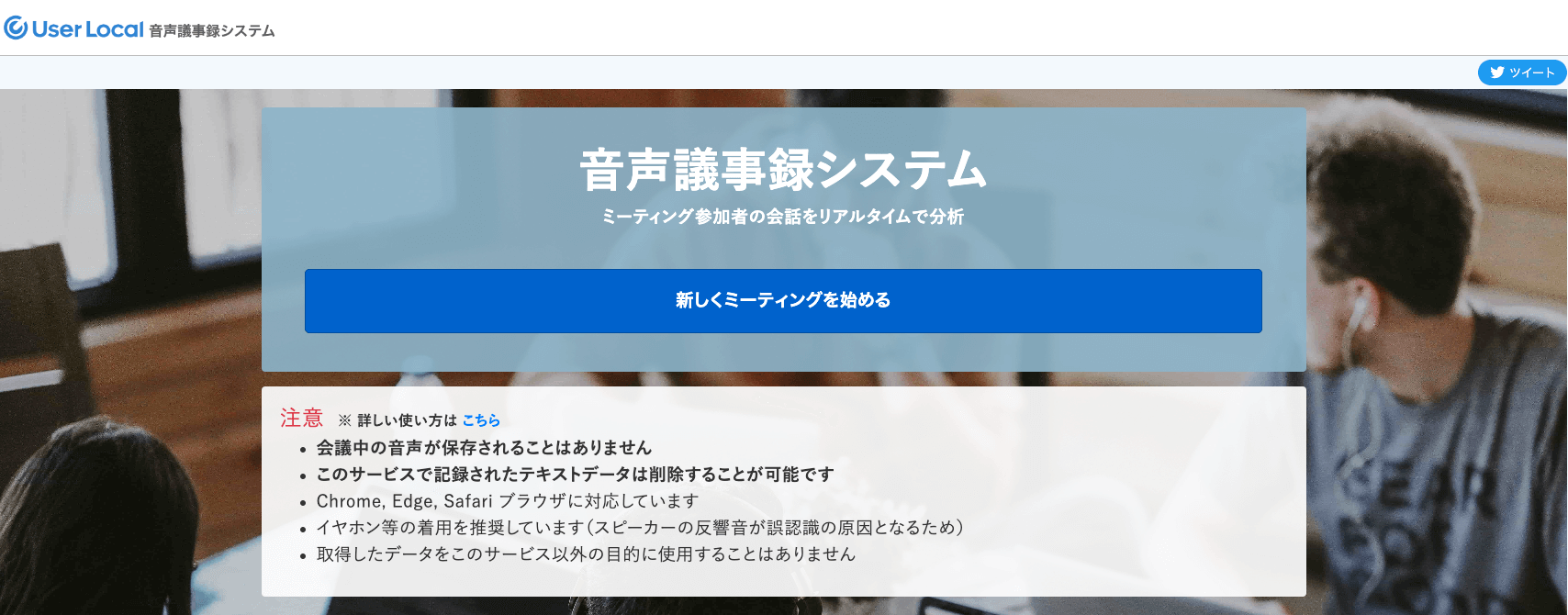
ユーザーローカル音声議事録システムは無料で使えるツールでありながら、発言内容の分析に長けているサービスです。
会議でどのような単語が発言されているのかがわかるだけでなく、会話がポジティブ・ネガティブな内容なのかも把握でき、さらに会話内容が5つの感情(喜び・好き・悲しみ・恐れ・怒り)を可視化できるので会議の分析に役立ちます。
文字起こしされたテキストはcsv形式でダウンロードができるので社内や取引先にも簡単に情報共有することが可能です。
議事録自動作成ツールを最大限に活用する方法2つ
議事録自動作成ツールを最大限に活用する方法を紹介します。議事録の精度を高めることができれば、生産性の向上にもつながるのでチェックしておきましょう。
雑音がない環境で実施する
Web会議をおこなう際には周囲の話し声や作業音、空調の音が入らない環境が欠かせません。雑音が入ってしまうと音声認識機能が正しく発言内容が認識できず精度が下がってしまうので気をつけましょう。環境確保の他にも、周囲の音を拾いづらいマイクを使用する方法もあり、会議の会話のみ録音できるようにするのがおすすめです。
AIの学習機能や辞書機能などを上手く活用する
ツールのAI学習機能や辞書機能などを上手く活用すると精度の高い文字起こしが可能ですが、専門用語などはあらかじめ登録しておくことがポイントです。AIは学習を繰り返すほど認識精度が上がるため、データを蓄積することで上手く認識できるようになります。ツールの導入直後は認識できなかった内容をメモし辞書に登録するといった作業は手間がかかってしまいますが、学習データが蓄積するとツールを有効活用できるようになるので認識精度を上げるためにも取り組んでいきましょう。
議事録自動作成ツールを活用して業務効率を高めよう
議事録自動作成ツールを活用することで、議事録にかかる時間と手間の削減につながるだけでなく、会話により集中しやすくなり有意義な会議を実現できるでしょう。
さらに、テキスト化された議事録をチェックし修正するだけで、簡単に精度の高い資料作成につながることから、会議の決定事項の実行促進にも期待ができます。
ツールを最大限に活かしていくためにも自社にあったサービスを選んでいくことが重要なので、当記事で紹介したおすすめのサービスや選び方を参考に検討してみてください。